


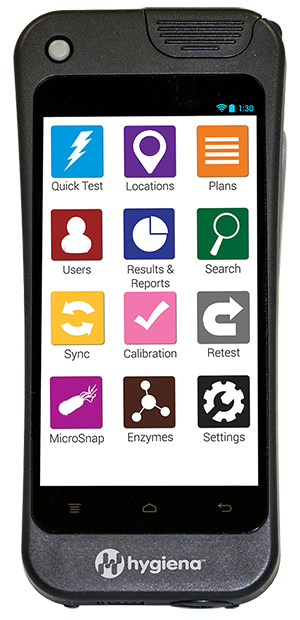
ยินดีต้อนรับสู่สิ่งใหม่ของคุณ

ทำตามขั้นตอนด้านล่างเพื่อตั้งค่าใหม่ของคุณ EnSURE™ แตะและเชื่อมต่อกับ SureTrend™ Cloud.
ขั้นตอนที่ 1
สวมใส่ผ้าคลุมป้องกัน
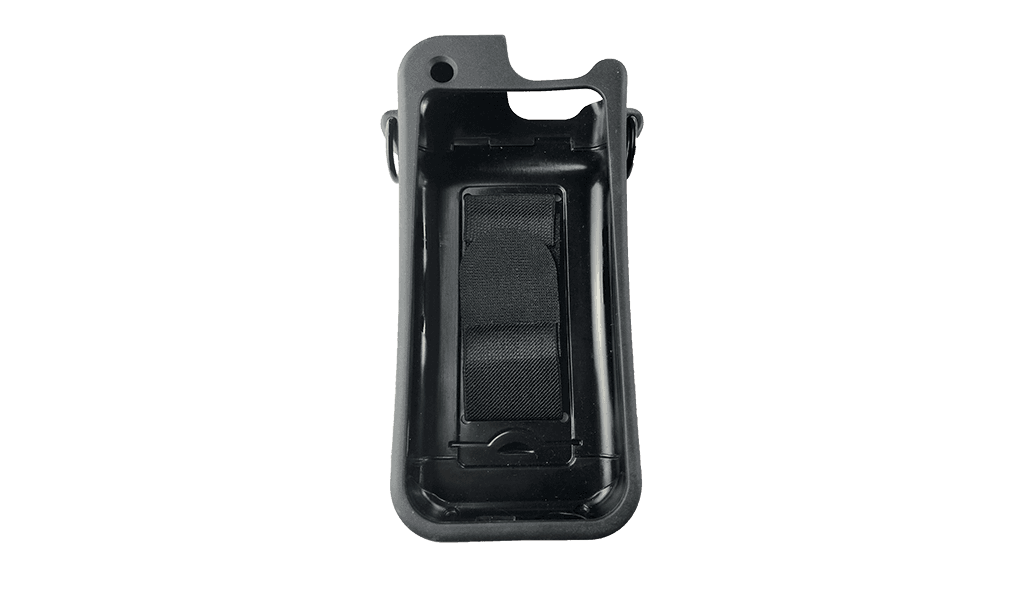
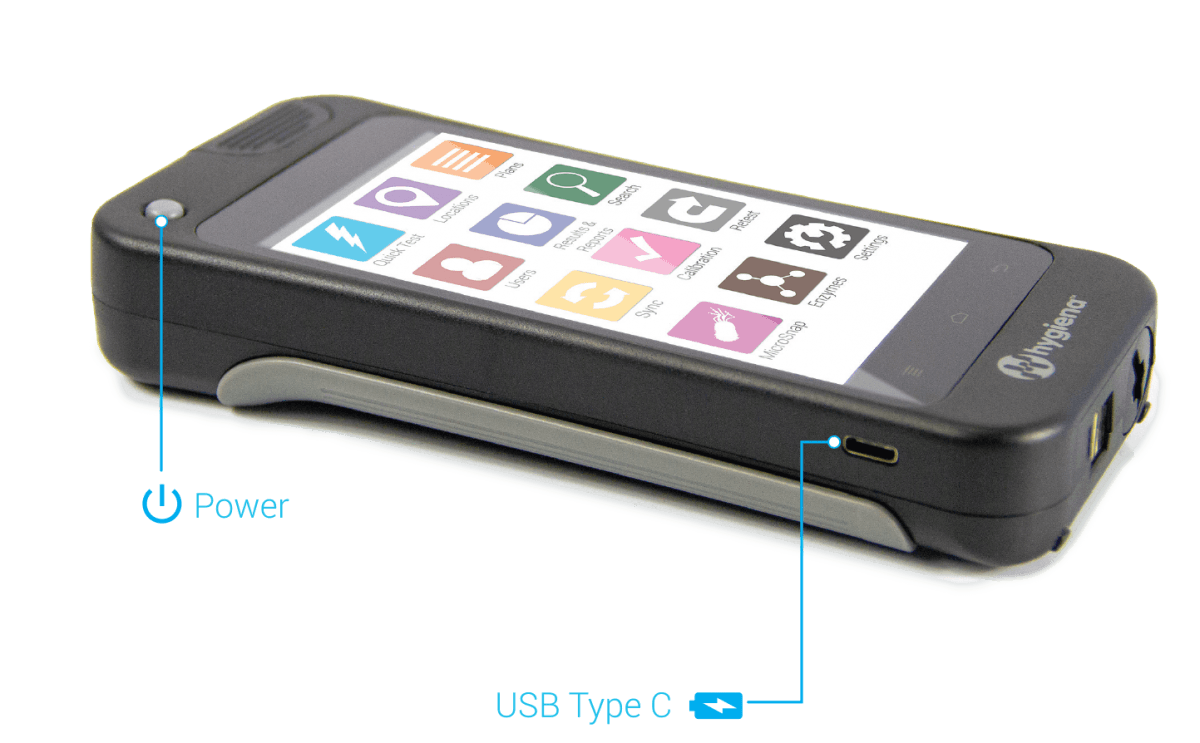
EnSURE การสัมผัสได้รับการออกแบบมาเพื่อทนต่อการใช้งานในชีวิตประจำวัน และมาพร้อมกับหน้าจอป้องกันการแตกหักที่คล้ายกับที่ใช้ในสมาร์ทโฟนระดับพรีเมียม เราขอแนะนำให้ใช้เคสป้องกันที่มาพร้อมกับกล่อง และสายรัดมือแบบเวลโครเพื่อการพกพาที่สะดวก ในการติดตั้งสายรัดมือ ให้สอดผ่านช่องเปิดที่ด้านหลังของเคส และติดเวลโครไว้ด้านใน ในการสวมเคส ให้เริ่มโดยสอดส่วนบนของ EnSURE แตะที่ตำแหน่งปุ่มเปิด/ปิด ซึ่งอยู่ด้านบนของตัวเครื่อง ก่อนใส่ส่วนล่างเข้าไป
ขั้นตอนที่ 2
เปิดเครื่อง EnSURE® สัมผัส
เสียบของคุณ EnSURE เสียบสายไฟเข้ากับเต้ารับไฟฟ้าโดยใช้สายไฟที่อยู่ในกล่อง และปล่อยให้ชาร์จเป็นเวลา 15 นาที แตะปุ่มเปิด/ปิดที่มุมบนซ้ายของหน้าจอหนึ่งครั้งเพื่อเปิดเครื่อง หากหน้าจอสว่างขึ้นเล็กน้อย แสดงว่าเครื่องกำลังทำงานแล้ว และคุณไม่จำเป็นต้องกดปุ่มเปิด/ปิดอีกครั้ง หากเครื่องไม่เปิด ให้กดปุ่มเปิด/ปิดค้างไว้เป็นเวลา 15 วินาที
หมายเหตุ: Hygiena® คิดค่าบริการ EnSURE แตะเพื่อให้เป็นไปตามข้อกำหนดการขนส่งแบตเตอรี่ลิเธียม แต่แบตเตอรี่อาจสูญเสียประจุระหว่างการขนส่งและการเก็บรักษา EnSURE การสัมผัสสามารถเปิดใช้งานและทำงานได้แม้ในขณะที่แบตเตอรี่หมด ตราบใดที่เชื่อมต่อกับแหล่งพลังงาน
ขั้นตอนที่ 3
เลือกภาษา
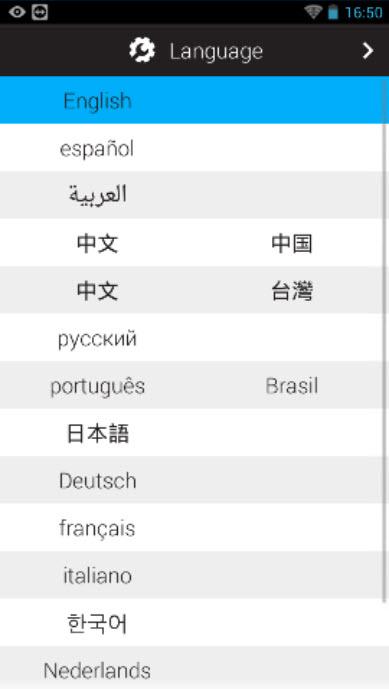
ขั้นตอนที่ 4
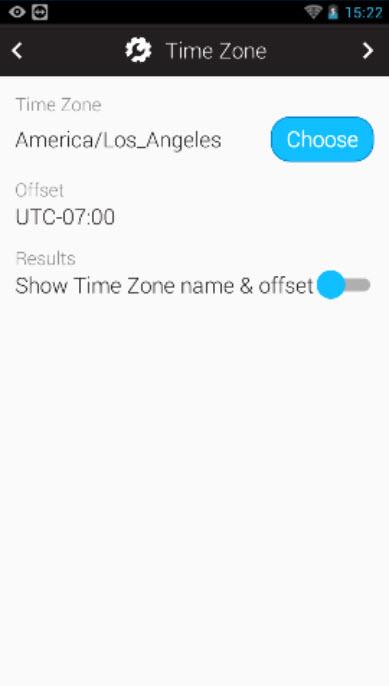
เลือกเขตเวลา
ขั้นตอนที่ 5
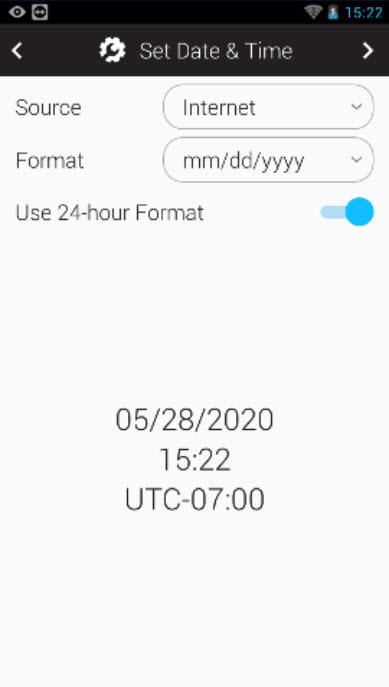
เลือกวันที่และรูปแบบเวลา
ขั้นตอนที่ 6
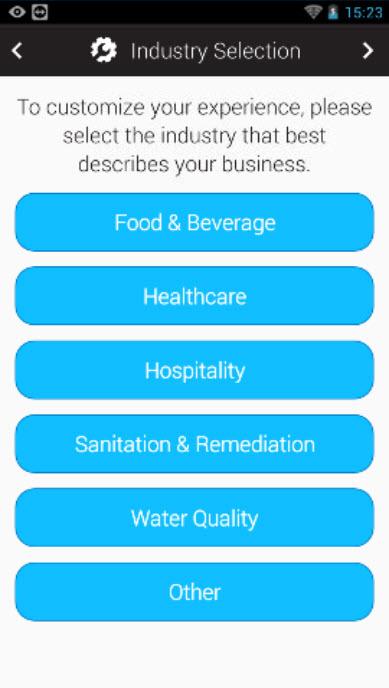
เลือกอุตสาหกรรม
ขั้นตอนที่ 7
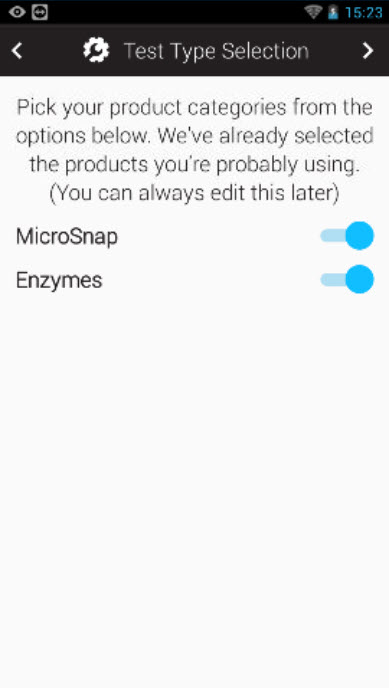
หน้าจอถัดไปที่คุณเห็นจะขึ้นอยู่กับอุตสาหกรรมที่คุณเลือก
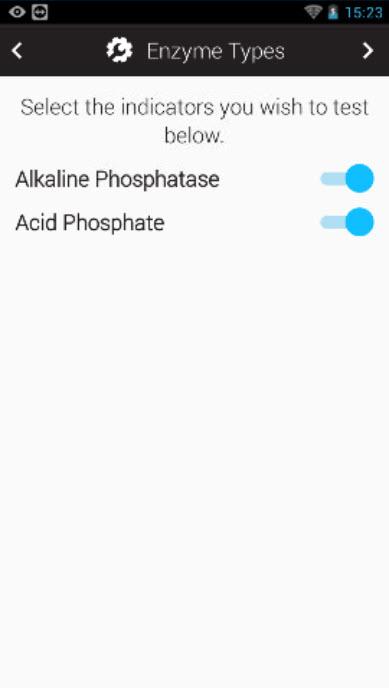
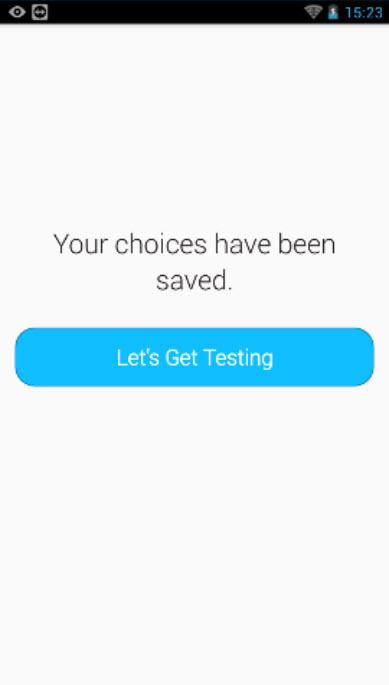
หากคุณเลือก อาหารและเครื่องดื่ม, การสุขาภิบาลและการฟื้นฟู, คุณภาพน้ำ หรือ อื่นๆ คุณจะมีหน้าจอเพิ่มเติมอีกสองหน้าจอที่ช่วยให้คุณเปิดใช้งานการทดสอบจุลินทรีย์และเอนไซม์ได้ เมื่อคุณเห็นหน้าจอที่สาม การตั้งค่าของคุณจะเสร็จสมบูรณ์
ขั้นตอนที่ 8
เชื่อมต่อ Wi-Fi
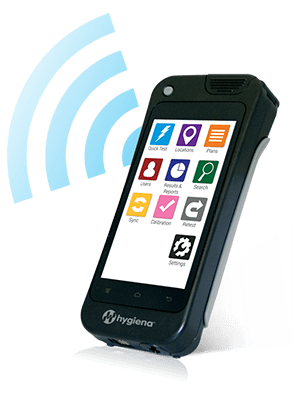
ยินดีต้อนรับสู่หน้าจอหลักของคุณ – อาจทำให้คุณนึกถึงสมาร์ทโฟนของคุณได้ ในการเปิดใช้งาน Wi-Fi ให้เลื่อนลงจากด้านบนของหน้าจอเพื่อเปิดเมนู แตะที่สี่เหลี่ยมที่มีจุดที่มุมขวาบนของหน้าจอ แตะที่ไอคอน Wi-Fi แตะที่แถบเลื่อนเพื่อเปิดใช้งาน Wi-Fi
เลือกเครือข่าย Wi-Fi ของคุณและป้อนรหัสผ่าน สำหรับข้อมูลเพิ่มเติมเกี่ยวกับการเชื่อมต่อ Wi-Firead our connectivity knowledge base
ขั้นตอนที่ 9
ตรวจสอบการอัปเดตซอฟต์แวร์
จากหน้าจอหลัก ให้เปิดแอปการตั้งค่า และแตะที่ "เกี่ยวกับ" จากนั้นแตะที่ปุ่ม "ตรวจสอบการอัปเดต" หากมีการอัปเดตซอฟต์แวร์ใหม่พร้อมใช้งาน การอัปเดตจะเริ่มขึ้น ซอฟต์แวร์บน EnSURE Touch ได้รับการออกแบบโดยทีมซอฟต์แวร์และพัฒนาภายในของ Hygienaและเราปล่อยอัปเดตซอฟต์แวร์เป็นประจำ (บ่อยถึงทุกสองสัปดาห์) พร้อมฟีเจอร์ใหม่และการปรับปรุงต่าง ๆ เช่นเดียวกับโทรศัพท์หรือคอมพิวเตอร์ของคุณ การอัปเดตซอฟต์แวร์ให้ทันสมัยอยู่เสมอเป็นสิ่งสำคัญอย่างยิ่งในการรับประกันว่า EnSURE การทำงานของระบบสัมผัสจะดีที่สุด ดังนั้นโปรดเชื่อมต่อ Wi-Fi และตรวจสอบการอัปเดตซอฟต์แวร์

ขั้นตอนที่ 10
SureTrend คลาวด์
ตอนนี้ถึงเวลาที่จะเชื่อมต่อของคุณ EnSURE แตะเพื่อเชื่อมต่อกับคลาวด์ SureTrend
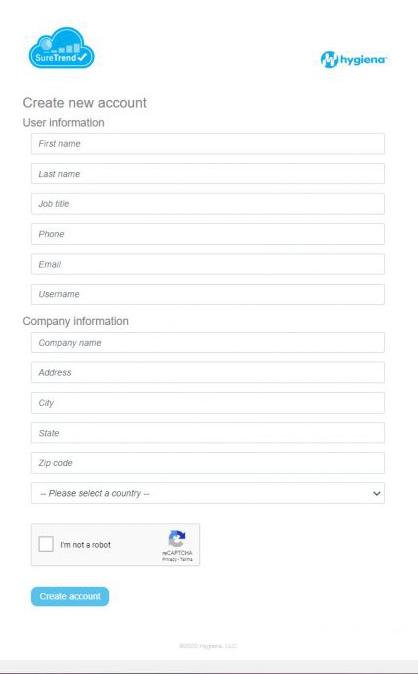
หากคุณเป็นบุคคลแรกในองค์กรของคุณที่ตั้งค่า EnSURE การสัมผัส, คุณจะต้องสร้างบัญชีคลาวด์ของ SureTrend สำหรับบริษัทของคุณ.
หากมีใครในองค์กรของคุณได้ตั้งค่าของพวกเขาแล้ว EnSURE เมื่อคุณแตะและสร้างบัญชี Cloud ของ SureTrend แล้ว คุณจะต้องขอให้พวกเขาเชิญคุณเข้าร่วมบัญชีดังกล่าวคุณสามารถให้พวกเขาใช้these instructions ได้ เมื่อพวกเขาเชิญคุณเข้าสู่บัญชี คุณจะได้รับอีเมลจาก noreply@hygiena.com พร้อมลิงก์สำหรับตั้งรหัสผ่านและเข้าสู่ระบบครั้งแรก เป็นเรื่องสำคัญมากที่คุณต้องไม่สร้างบัญชี SureTrend Cloud แยกต่างหาก หากองค์กรของคุณมีอยู่แล้ว มิฉะนั้นคุณอาจพลาดประโยชน์บางประการของ SureTrend Cloud เช่น การจัดการข้อมูลข้ามทุกสถานที่ของบริษัทของคุณ
หากคุณต้องการสร้างบัญชีใหม่สำหรับ SureTrend Cloud ให้ไปที่here
ขั้นตอนที่ 11
รับรหัสผ่าน
SureTrend Cloud จะส่งอีเมลลิงก์ให้คุณเพื่อตั้งรหัสผ่านของคุณ หลังจากที่คุณตั้งรหัสผ่านแล้ว ให้กลับไปที่login screen และเข้าสู่ระบบ
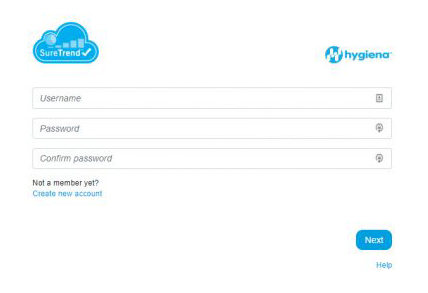
ขั้นตอนที่ 12
เข้าสู่ระบบ SureTrend Cloud
เมื่อคุณเข้าสู่ระบบ SureTrend Cloud แล้ว คุณจะได้รับการต้อนรับจากwelcome screen ให้คลิกที่ไอคอนสีแดงเพื่อ register your EnSURE Touchไปยังบัญชี
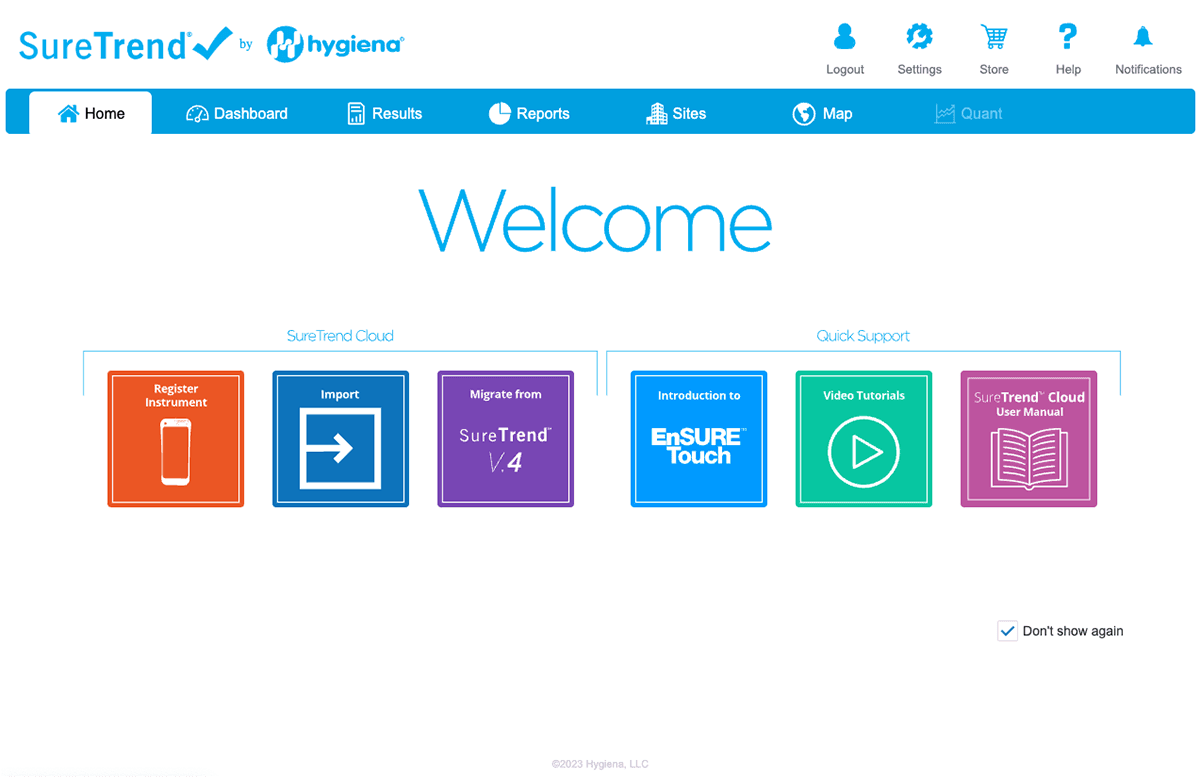
ขั้นตอนที่ 13
ชื่อของคุณ EnSURE สัมผัส
ชื่อของคุณ EnSURE แตะและคลิกถัดไป สิ่งนี้จะใช้เพื่อแยกความแตกต่างจากเครื่องมืออื่น ๆ ในบัญชีของคุณ หากคุณมีหลายไซต์ในบัญชีของคุณ ให้เลือกไซต์ที่ซึ่งของคุณ EnSURE การสัมผัสควรได้รับการบันทึก คุณสามารถอ่านเพิ่มเติมเกี่ยวกับไซต์ได้ใน SureTrend Cloud Manual.
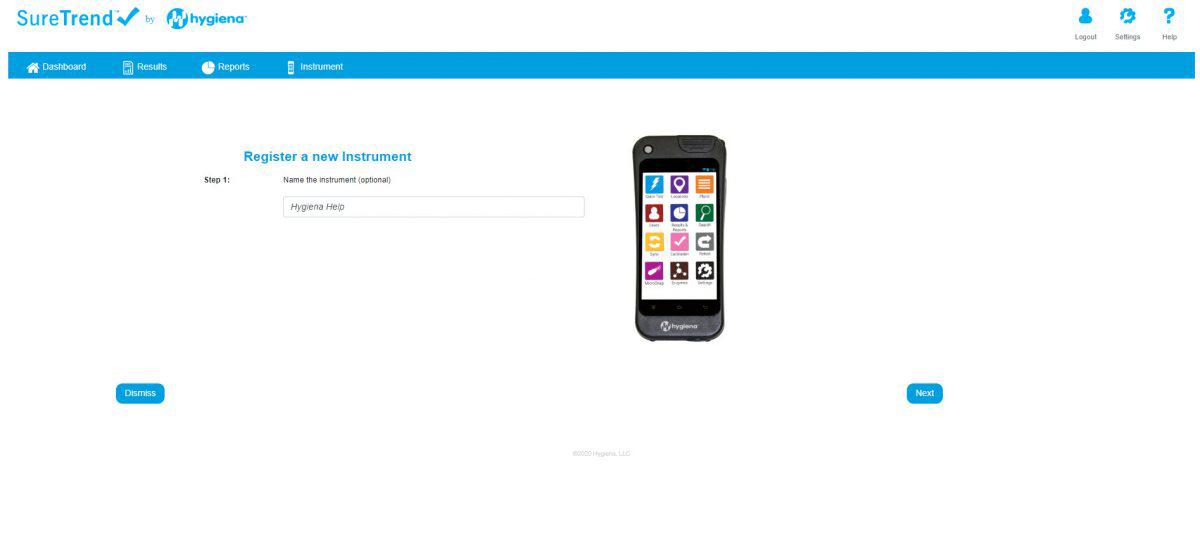
ขั้นตอนที่ 14
กรุณาใส่ชื่อผู้ใช้
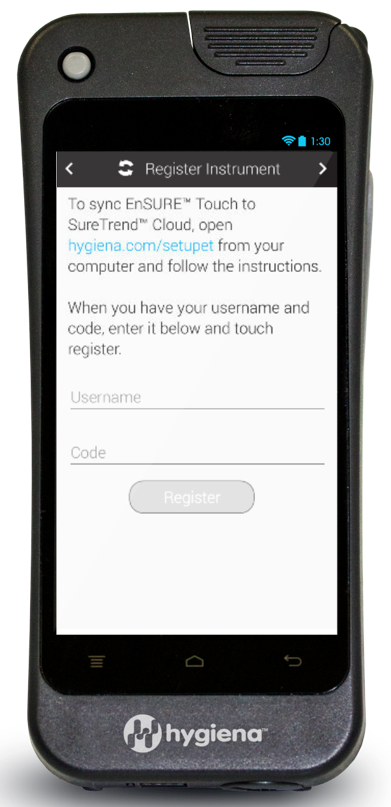
ในของคุณ EnSURE แตะ เปิดแอปซิงค์ และป้อนชื่อผู้ใช้และรหัสที่แสดงบน SureTrend Cloud ของคุณ
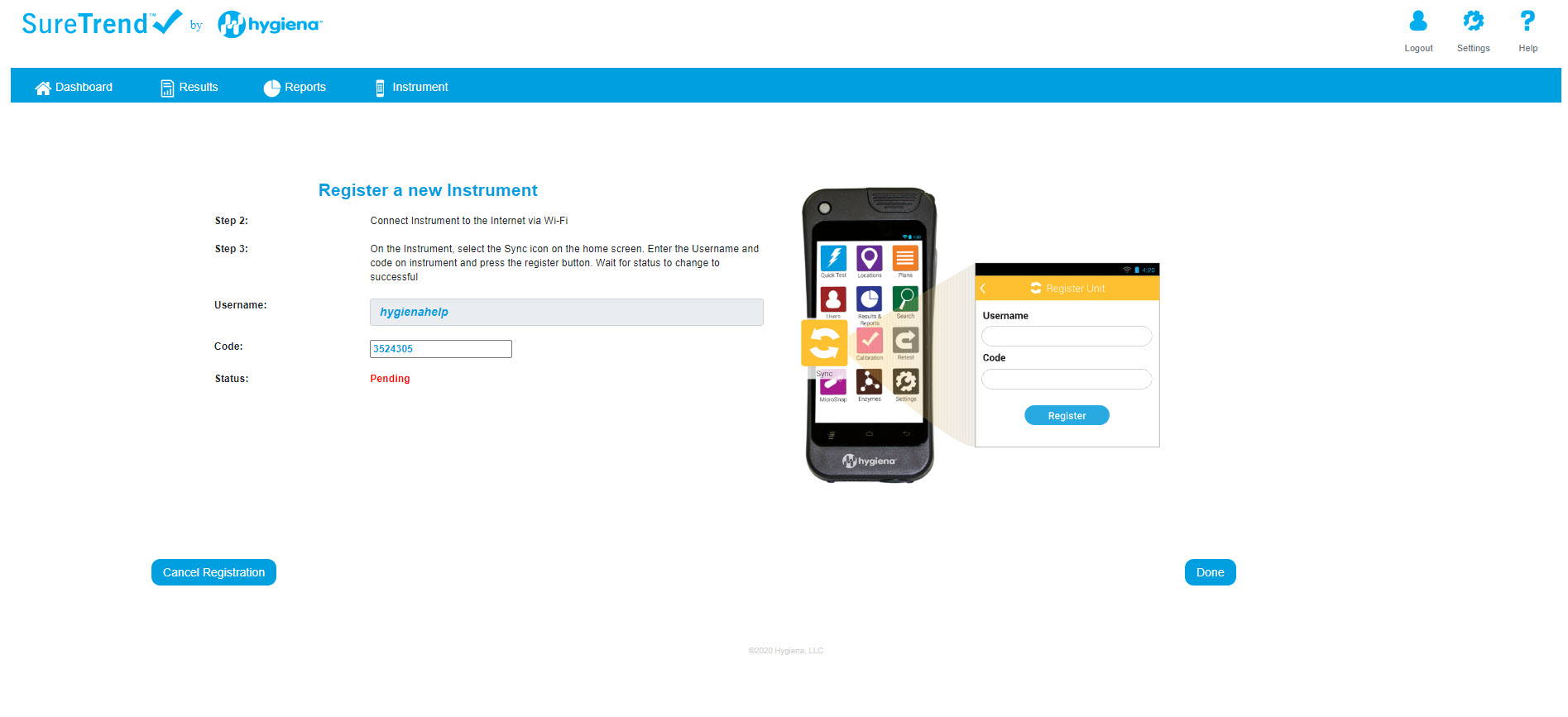
ขั้นตอนที่ 15
เสร็จแล้ว
ขอแสดงความยินดี! คุณได้ทำการตั้งค่าใหม่ของคุณเสร็จสมบูรณ์แล้ว EnSURE® แตะและลงทะเบียนบน SureTrend® Cloud
หากต้องการความช่วยเหลือเพิ่มเติม กรุณาเยี่ยมชม Hygiena Helpที่คุณสามารถหาคู่มือสำหรับ EnSURE Touchและ SureTrend Cloud. สำหรับวิดีโอการสอน ให้เลื่อนลงหรือคลิกที่นี่เพื่อเยี่ยมชมช่อง Vimeo ของเรา
ต้องการความช่วยเหลือเพิ่มเติมหรือไม่? เรายินดีให้ความช่วยเหลือ
ฝ่ายบริการลูกค้าและฝ่ายสนับสนุนทางเทคนิคของเราพร้อมให้ความช่วยเหลือเสมอ! เราต้องการให้โปรแกรมการตรวจสอบสุขอนามัยของคุณประสบความสำเร็จ โปรดแจ้งให้เราทราบวิธีที่เราสามารถช่วยคุณได้ทางcontacting us online แชทสด หรือโทรฟรีที่ Hygiena หมายเลข 1-805-388-8007
วิดีโอการฝึกอบรม
ชมวิดีโอการฝึกอบรมด้านล่างเพื่อเรียนรู้อย่างรวดเร็วเกี่ยวกับ EnSURE สัมผัส
EnSURE สัมผัสเพื่อทดสอบวิดีโออย่างรวดเร็ว
เรียนรู้วิธีดำเนินการทดสอบอย่างรวดเร็วบน EnSURE สัมผัส
EnSURE วิดีโอการเพิ่มและจัดการผู้ใช้
เรียนรู้วิธีเพิ่มและจัดการผู้ใช้บน EnSURE สัมผัส
EnSURE แตะ เพิ่มและจัดการแผน วิดีโอ
เรียนรู้วิธีเพิ่มและจัดการแผนบน EnSURE สัมผัส
EnSURE แตะ เพิ่มและจัดการสถานที่ วิดีโอ
เรียนรู้วิธีเพิ่มและจัดการสถานที่บน EnSURE สัมผัส