


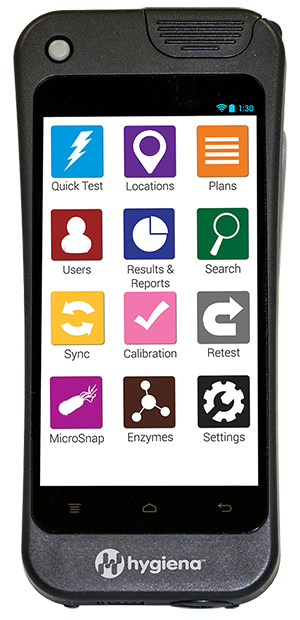
Bienvenido a su nuevo

Siga los pasos que se indican a continuación para configurar su nuevo EnSURE™ Touch y conectarlo a SureTrend™ Cloud.
PASO 1
Póngase la funda protectora
La EnSURE Touch está diseñada para resistir el uso diario y está equipada con una pantalla inastillable similar a la de los smartphones de gama alta. Le recomendamos que utilice la funda protectora de cortesía, que viene dentro de la caja, junto con la correa de mano de velcro para facilitar su transporte. Para instalar la correa de mano, pásela por las aberturas de la parte posterior de la funda y fije el velcro en la parte interior. Para colocar la funda, empiece por introducir la parte superior del EnSURE Touch, donde está el botón de encendido, en la parte superior de la funda antes de introducir la mitad inferior.

PASO 2
Encienda el EnSURE® Touch
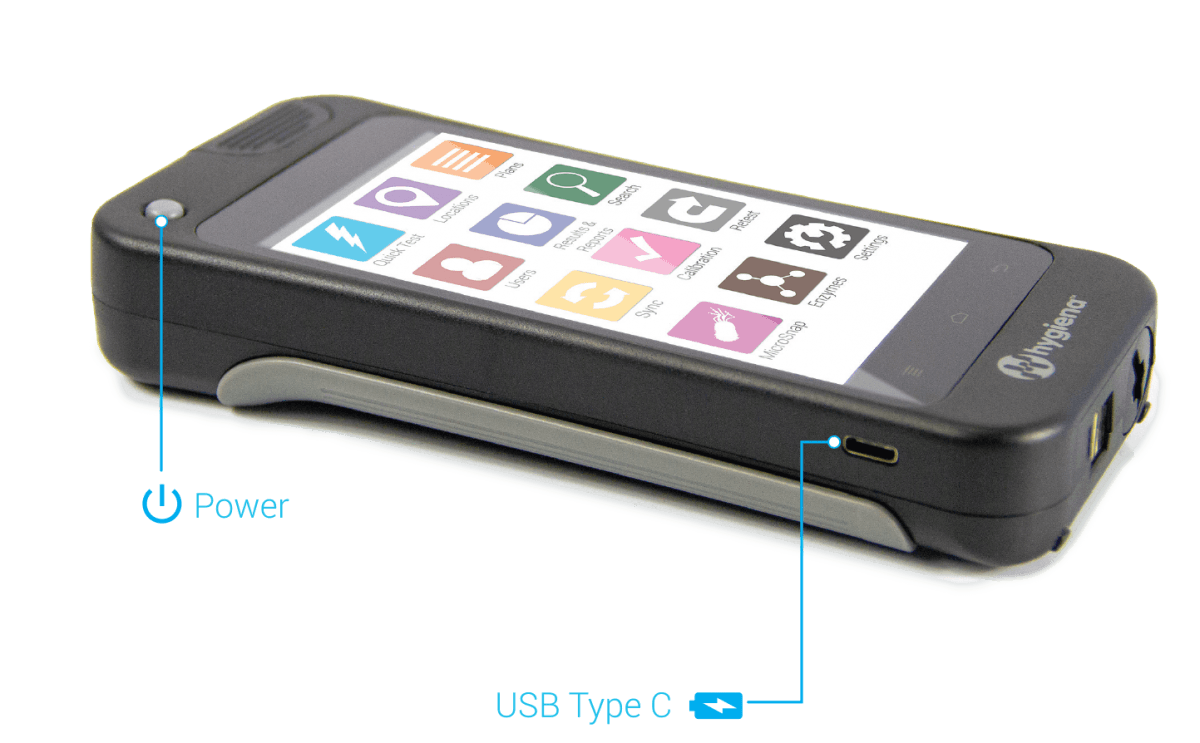
Enchufe su EnSURE Touch a una toma de corriente utilizando los cables incluidos en la caja y deje que se cargue durante 15 minutos. Pulse el botón de encendido una vez en la parte superior izquierda de la pantalla para encenderlo. Si ve que la pantalla se ilumina ligeramente, el aparato se está encendiendo y no es necesario que vuelva a pulsar el botón de encendido. Si no se enciende, mantenga pulsado el botón de encendido durante 15 segundos.
Nota: Hygiena® carga el EnSURE Touch de acuerdo con los requisitos de envío de baterías de litio, pero la batería puede perder carga durante el envío y el almacenamiento. El EnSURE Touch es capaz de encenderse y funcionar mientras la batería esté descargada, siempre que esté conectado a una fuente de alimentación.
PASO 3
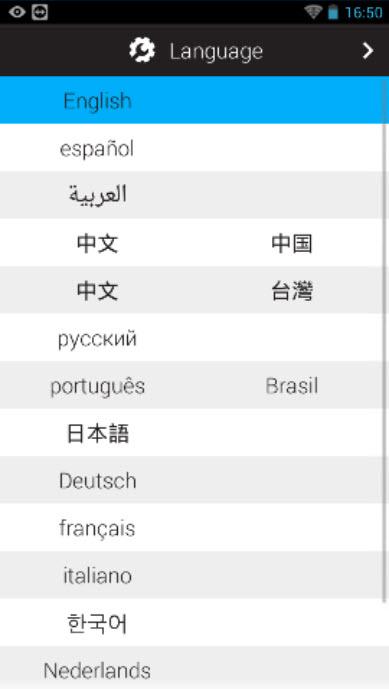
Seleccione el idioma
PASO 4
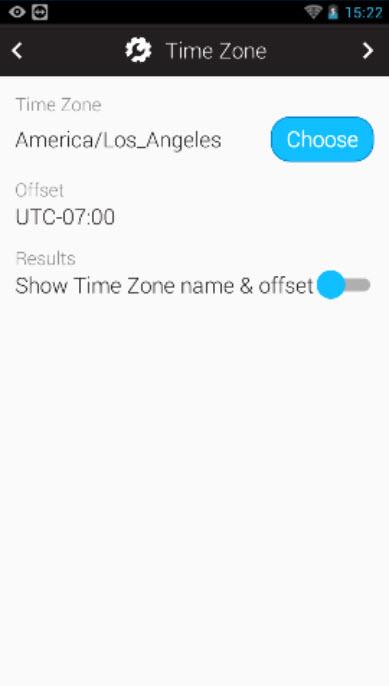
Seleccione la zona horaria
PASO 5
Seleccione el formato de fecha y hora
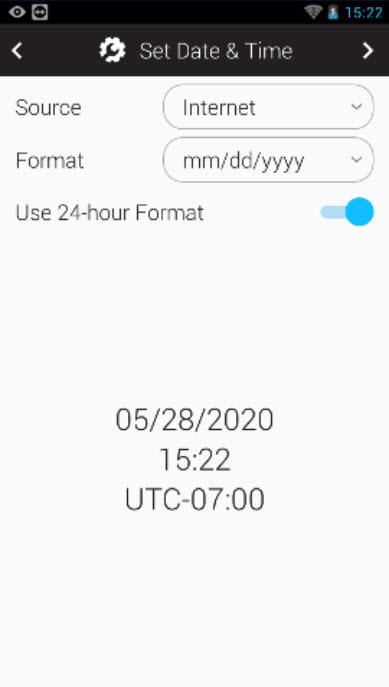
PASO 6
Seleccione la industria
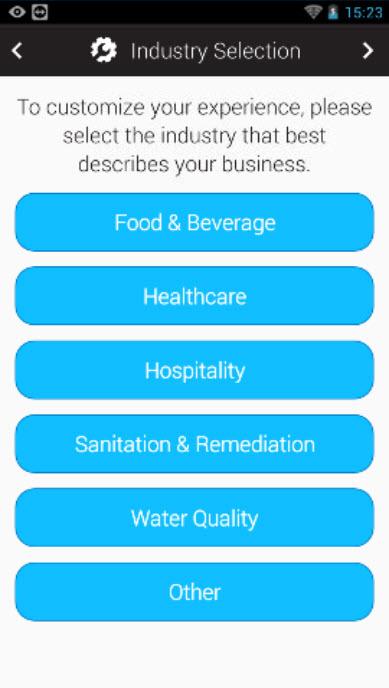
PASO 7
La siguiente pantalla que verá dependerá del sector que haya seleccionado
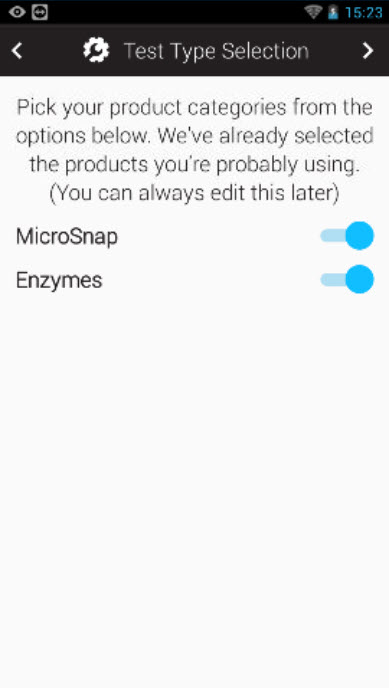
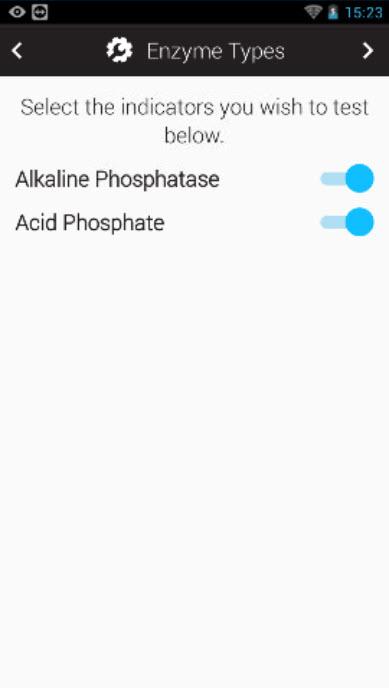
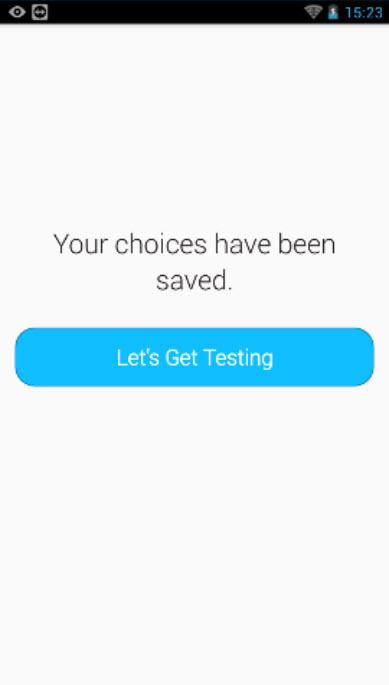
Si seleccionó Alimentos y Bebidas, Saneamiento y Remediación, Calidad del Agua u Otros, tendrá dos pantallas adicionales que le permitirán activar las pruebas de Microorganismos y Enzimas. Cuando vea esa tercera pantalla, su configuración habrá finalizado.
PASO 8
Conéctese a la Wi-Fi
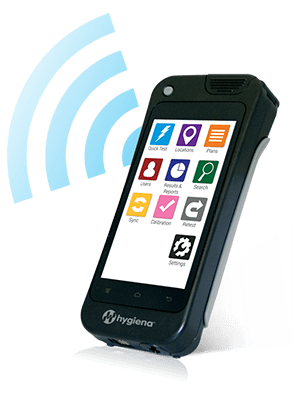
Bienvenido a su pantalla de inicio, probablemente le recordará a la de su smartphone. Para activar Wi-FI, deslice el dedo hacia abajo desde la parte superior de la pantalla para abrir el menú. Toque el cuadrado punteado de la esquina superior derecha de la pantalla. Toque el icono Wi-Fi. Toque el control deslizante, para activar el Wi-Fi.
Seleccione su red Wi-Fi e introduzca la contraseña. Para más información sobre la conexión a Wi-Fi lea nuestra base de conocimientos sobre conectividad.
PASO 9
Compruebe si hay actualizaciones de software
Desde la pantalla de inicio, abra la aplicación Ajustes y toque "acerca de". A continuación, toque el botón "buscar actualización". Si hay una nueva actualización de software disponible, se iniciará la actualización. El software de EnSURE Touch está diseñado por el equipo interno de desarrollo y software de Hygiena, y lanzamos actualizaciones de software con regularidad (tan a menudo como cada dos semanas) con nuevas funciones y mejoras. Al igual que su teléfono o su ordenador, mantener el software actualizado es fundamental para garantizar que su EnSURE Touch funcione al máximo, así que asegúrese de conectarse a la Wi-Fi y compruebe si hay actualizaciones de software.

PASO 10
SureTrend Cloud
Ahora es el momento de conectar su EnSURE Touch a SureTrend Cloud.
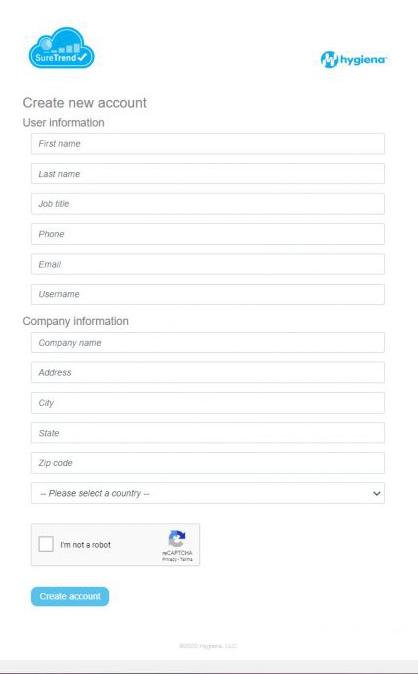
Si usted es la primera persona de su organización que configura una EnSURE Touch, deberá crear una cuenta SureTrend Cloud para su empresa.
Si alguien de su organización ya ha configurado su EnSURE Touch y ha creado una cuenta de SureTrend Cloud, tendrá que pedirle que le invite a la cuenta. Puede proporcionarles estas instrucciones. Cuando le inviten a la cuenta, recibirá un correo electrónico de noreply@hygiena.com con un enlace para configurar su contraseña e iniciar sesión por primera vez. Es muy importante que no cree una cuenta separada de SureTrend Cloud si su organización ya tiene una, o de lo contrario podría perderse algunas de las ventajas de SureTrend Cloud, como la gestión de datos en todas las ubicaciones de su empresa.
Si necesita crear una nueva cuenta de SureTrend Cloud, vaya aquí.
PASO 11
Recibir contraseña
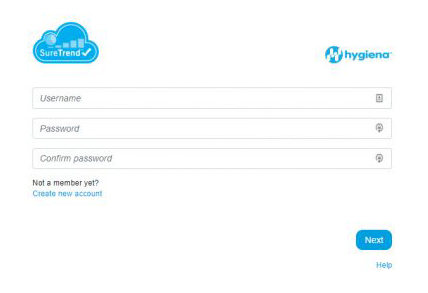
SureTrend Cloud le enviará por correo electrónico un enlace para configurar su contraseña. Una vez que haya configurado su contraseña, vuelva a la pantalla de inicio de sesión e inicie sesión.
PASO 12
Inicie sesión en SureTrend Cloud
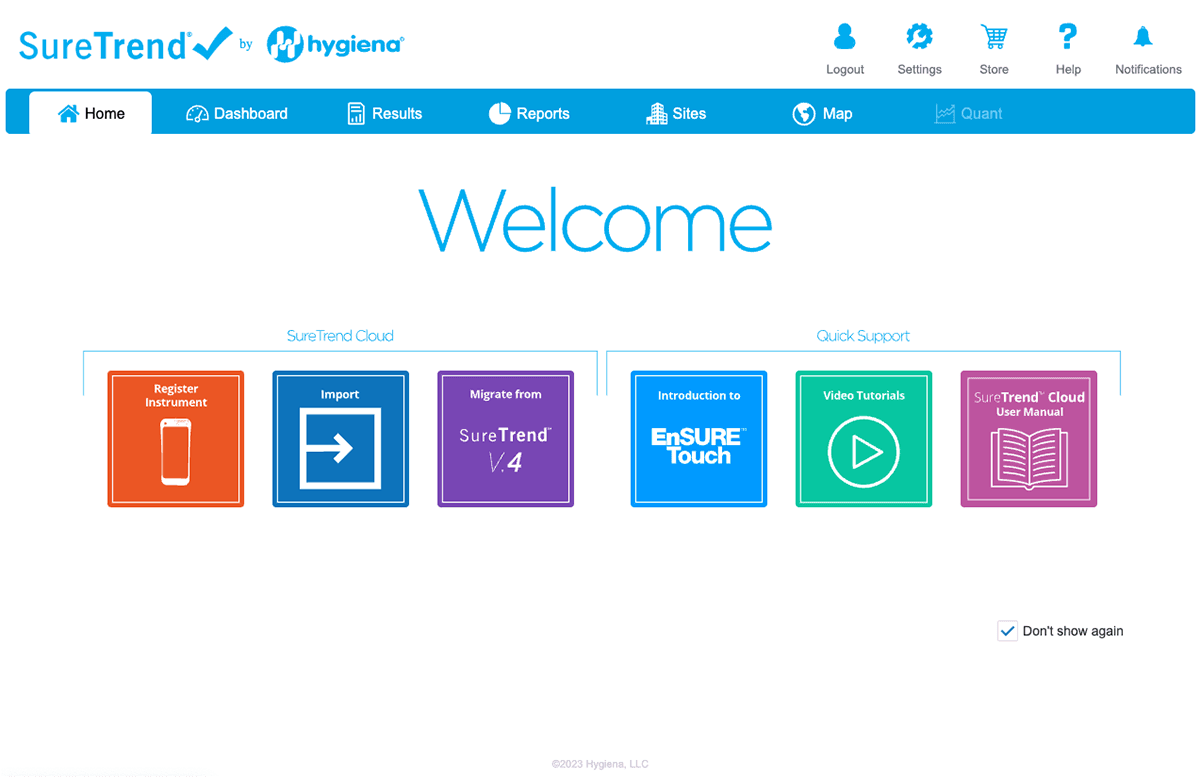
Una vez que haya iniciado sesión en SureTrend Cloud, aparecerá la pantalla de bienvenida, haga clic en el icono rojo para registrar su EnSURE Touch en la cuenta.
PASO 13
Nombre su EnSURE Touch
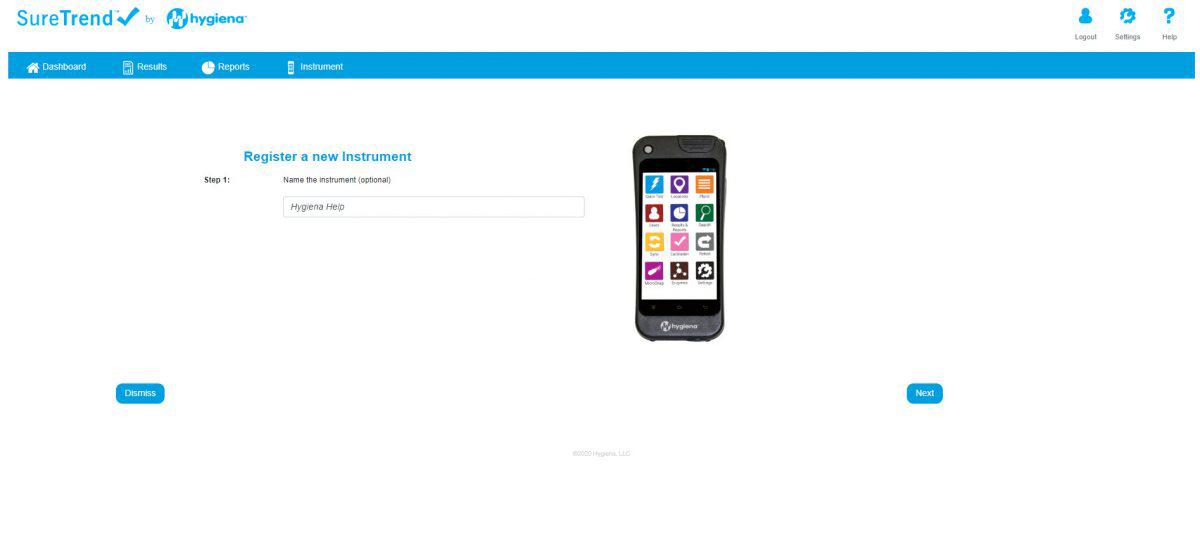
Póngale un nombre a su EnSURE Touch y haga clic en siguiente. Esto se utilizará para diferenciarlo de otros instrumentos en la cuenta. Si tiene varios sitios en su cuenta, seleccione el sitio en el que debe registrarse su EnSURE Touch. Puede obtener más información sobre los sitios en el manual de SureTrend Cloud.
PASO 14
Introduzca el nombre de usuario
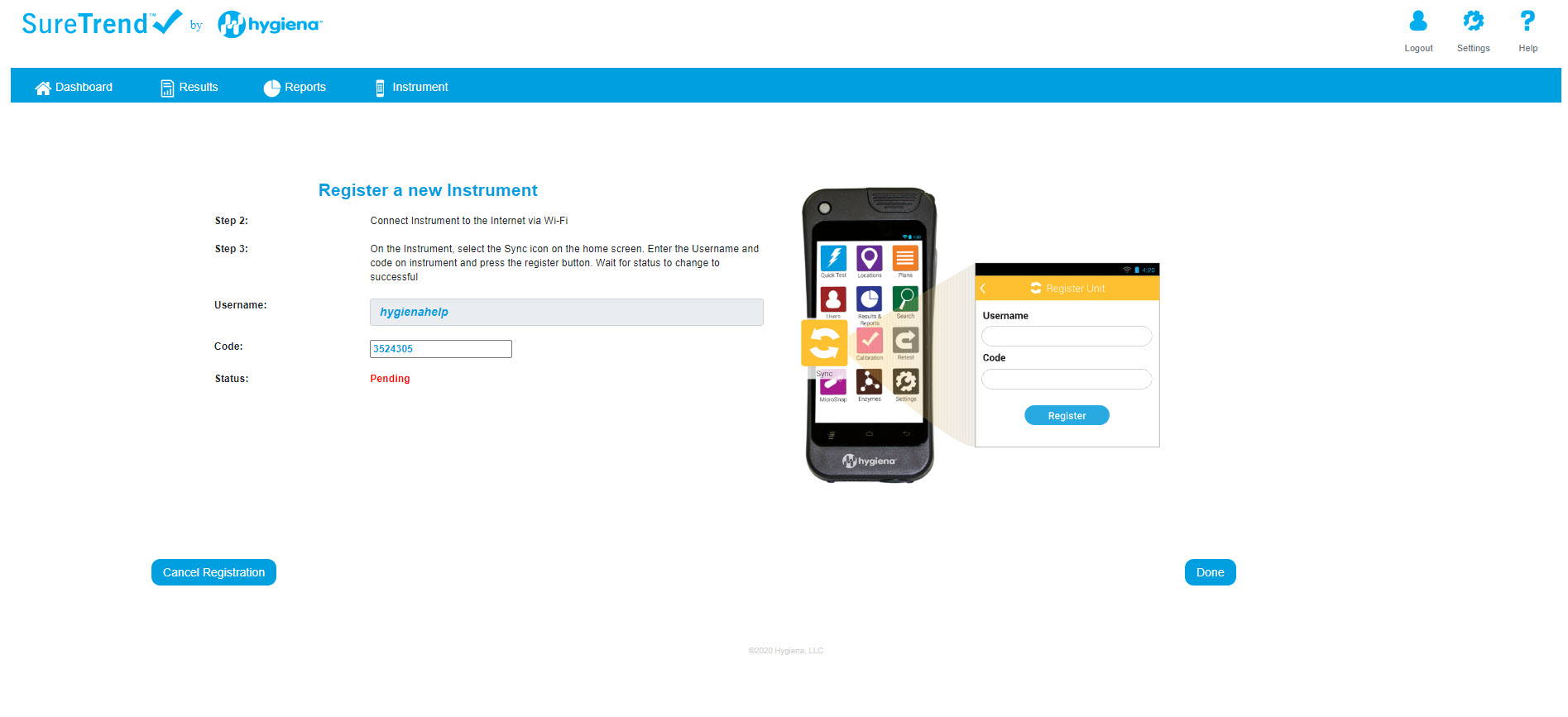
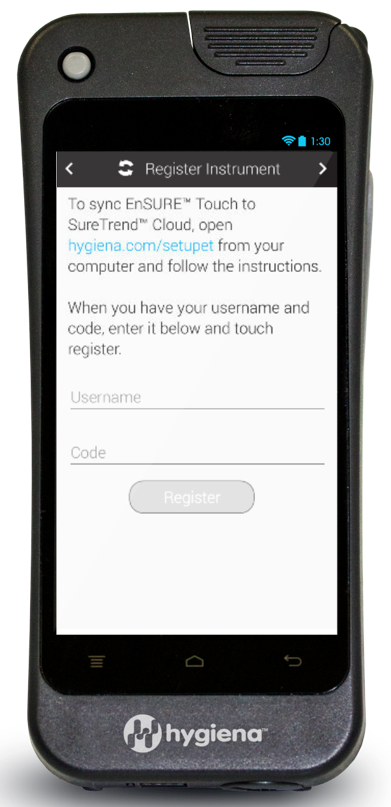
En su EnSURE Touch, abra la aplicación de sincronización e introduzca el nombre de usuario y el código que aparecen en su SureTrend Cloud.
PASO 15
Hecho
¡Enhorabuena! Ha completado la configuración de su nuevo EnSURE® Touch y lo ha registrado en SureTrend® Cloud.
Para obtener más ayuda, visite la Ayuda de Hygiena donde encontrará guías para EnSURE Touch y SureTrend Cloud. Para ver vídeos instructivos, desplácese hacia abajo o haga clic aquí para visitar nuestro canal de Vimeo.
¿Necesita más ayuda? Estamos a su disposición.
Nuestro servicio de atención al cliente y nuestro soporte técnico están siempre disponibles para ayudarle. Queremos que su programa de control de la higiene sea un éxito. Háganos saber cómo podemos ayudarle poniéndose en contacto con nosotros en línea, chateando en directo o llamando gratis a Hygiena al 1-805-388-8007.
Vídeos de formación
Eche un vistazo al vídeo de formación que aparece a continuación para familiarizarse rápidamente con el EnSURE Touch.
EnSURE Touch Ejecute una prueba rápida Vídeo
Aprenda a realizar una prueba rápida en el EnSURE Touch
EnSURE Touch Añadir y gestionar usuarios Vídeo
Aprenda a añadir y gestionar usuarios en el EnSURE Touch
EnSURE Touch Añadir y gestionar planes Vídeo
Aprenda a añadir y gestionar planes en el EnSURE Touch.
EnSURE Touch Añadir y gestionar ubicaciones Vídeo
Aprenda a añadir y gestionar ubicaciones en el EnSURE Touch