


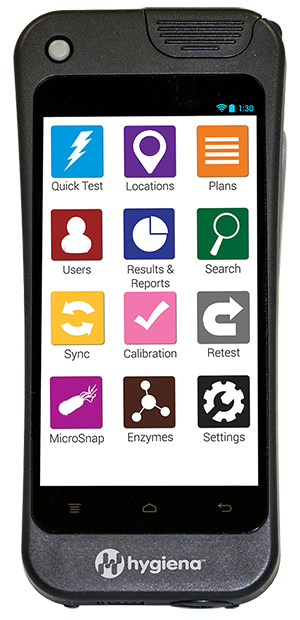
Willkommen bei Ihrem neuen

Folgen Sie den nachstehenden Schritten, um Ihr neues EnSURE™ Touch einzurichten und es mit SureTrend™ Cloud zu verbinden.
SCHRITT 1
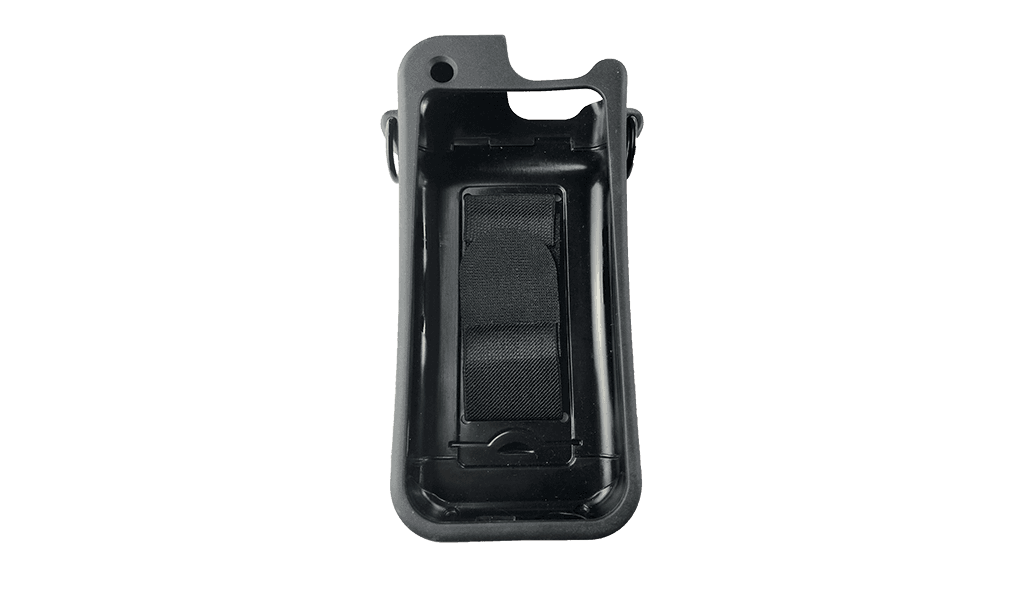
Setzen Sie die Schutzhülle auf
EnSURE Touch wurde entwickelt, um dem täglichen Gebrauch standzuhalten und ist mit einem bruchsicheren Bildschirm ausgestattet, wie er auch bei Premium-Smartphones verwendet wird. Wir empfehlen Ihnen, die im Lieferumfang enthaltene Schutzhülle zusammen mit der Handschlaufe mit Klettverschluss zum einfachen Tragen zu verwenden. Um die Handschlaufe anzubringen, fädeln Sie sie durch die Öffnungen auf der Rückseite der Tasche und befestigen den Klettverschluss an der Innenseite. Um das Etui anzubringen, setzen Sie zunächst den oberen Teil von EnSURE Touch, wo sich die Einschalttaste befindet, in das Etui ein, bevor Sie die untere Hälfte einsetzen.
SCHRITT 2
Schalten Sie EnSURE® Touch ein
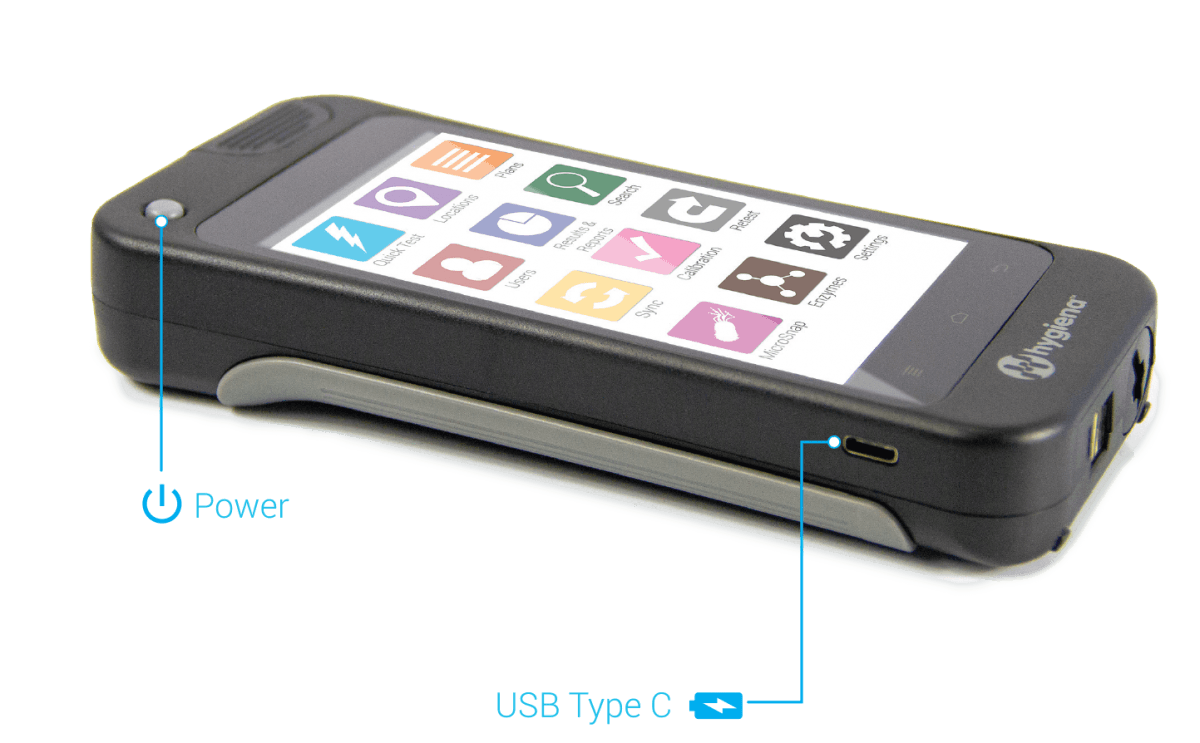
Schließen Sie Ihr EnSURE® Touch mit den mitgelieferten Kabeln an eine Steckdose an und lassen Sie es 15 Minuten lang aufladen. Tippen Sie einmal auf die Einschalttaste oben links auf dem Bildschirm, um das Gerät einzuschalten. Wenn Sie sehen, dass der Bildschirm leicht aufleuchtet, schaltet sich das Gerät ein und Sie müssen die Einschalttaste nicht erneut drücken. Wenn es sich nicht einschalten lässt, halten Sie die Einschalttaste 15 Sekunden lang gedrückt.
Hinweis: Hygiena® lädt das EnSURE Touch gemäß den Versandvorschriften für Lithiumbatterien auf, aber die Batterie kann während des Versands und der Lagerung an Ladung verlieren. EnSURE Touch lässt sich auch bei entladener Batterie einschalten und betreiben, solange es an eine Stromquelle angeschlossen ist.
SCHRITT 3
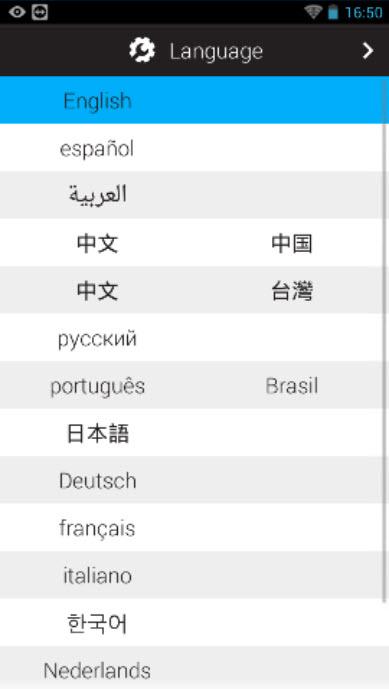
Sprache auswählen
SCHRITT 4
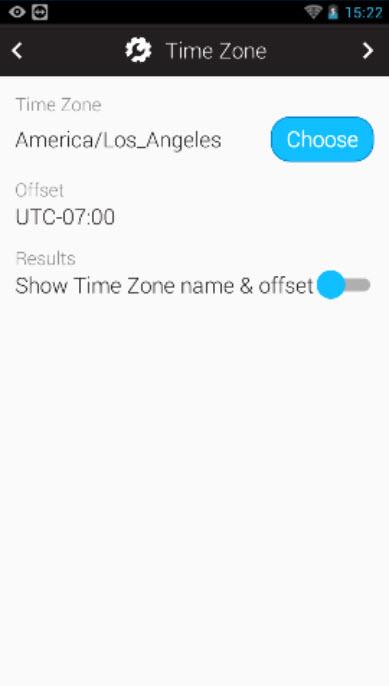
Zeitzone auswählen
SCHRITT 5
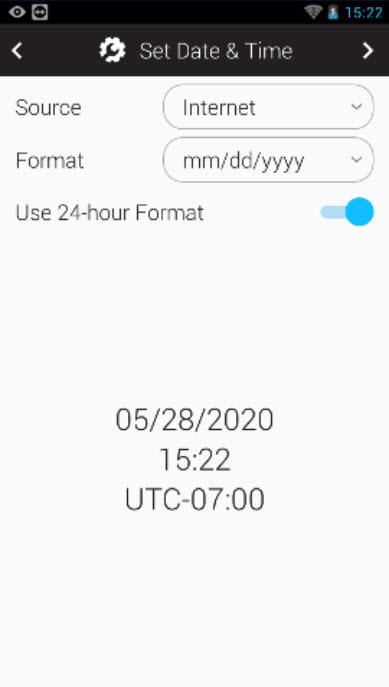
Wählen Sie das Format für Datum und Uhrzeit
SCHRITT 6
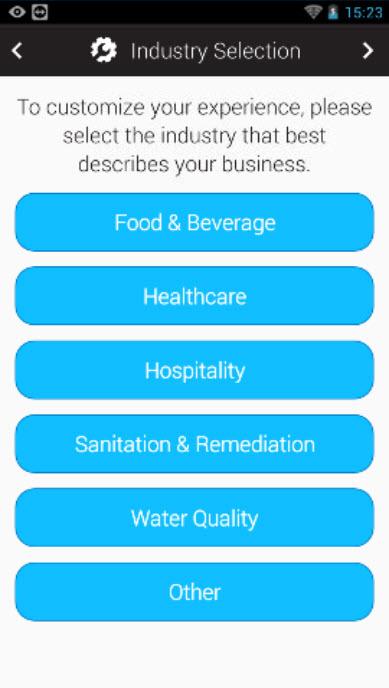
Industrie auswählen
SCHRITT 7
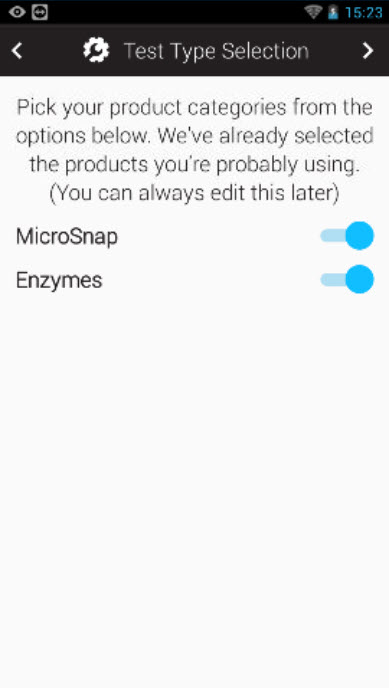
Der nächste Bildschirm, den Sie sehen, hängt davon ab, welche Branche Sie ausgewählt haben
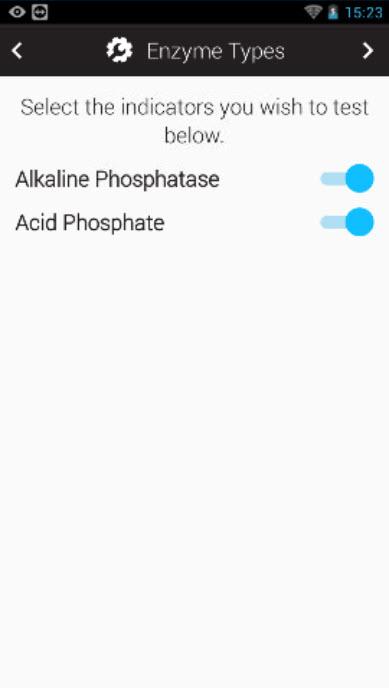
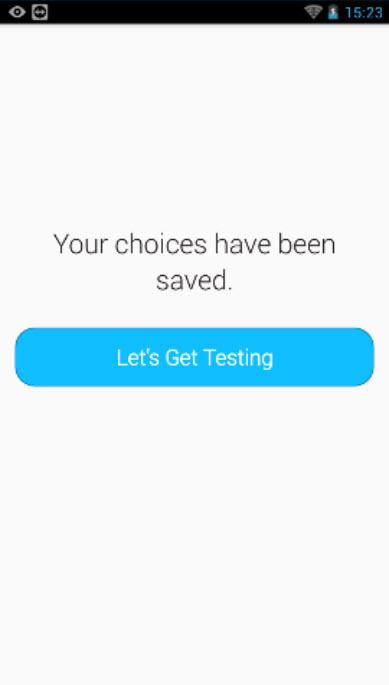
Wenn Sie Food & Beverage, Sanitation & Remediation, Water Quality oder Other ausgewählt haben, erhalten Sie zwei weitere Bildschirme, auf denen Sie Mikroorganismen- und Enzymtests aktivieren können. Wenn Sie diesen dritten Bildschirm sehen, ist Ihre Einrichtung abgeschlossen.
SCHRITT 8
Mit Wi-Fi verbinden
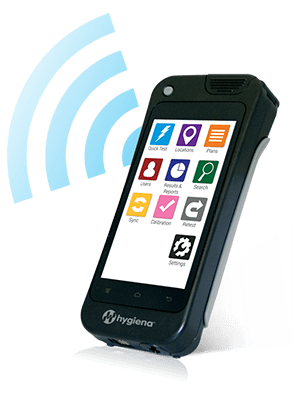
Willkommen auf Ihrem Startbildschirm - er wird Sie wahrscheinlich an Ihr Smartphone erinnern. Um Wi-FI zu aktivieren, wischen Sie vom oberen Bildschirmrand nach unten, um das Menü zu öffnen. Tippen Sie auf das gepunktete Quadrat in der oberen rechten Ecke des Bildschirms. Berühren Sie das Wi-Fi-Symbol. Berühren Sie den Schieberegler, um Wi-Fi einzuschalten.
Wählen Sie Ihr Wi-Fi-Netzwerk und geben Sie das Passwort ein. Weitere Informationen zum Herstellen einer Wi-Fi-Verbindung finden Sie in unserer Wissensdatenbank zur Konnektivität.
SCHRITT 9
Nach Software-Updates suchen
Öffnen Sie auf dem Startbildschirm die App Einstellungen und tippen Sie auf "Über". Tippen Sie dann auf die Schaltfläche "Nach Updates suchen". Wenn ein neues Software-Update verfügbar ist, wird die Aktualisierung gestartet. Die Software von EnSURE Touch wird von Hygiena's internem Software- und Entwicklungsteam entwickelt und wir veröffentlichen regelmäßig (jede zweite Woche) Software-Updates mit neuen Funktionen und Verbesserungen. Genau wie bei Ihrem Telefon oder Computer ist es wichtig, dass Sie Ihre Software auf dem neuesten Stand halten, damit Ihr EnSURE Touch optimal funktioniert. Stellen Sie also sicher, dass Sie eine Wi-Fi-Verbindung herstellen und nach Software-Updates suchen.

SCHRITT 10
SureTrend Cloud
Jetzt ist es an der Zeit, Ihr EnSURE Touch mit SureTrend® Cloud zu verbinden.
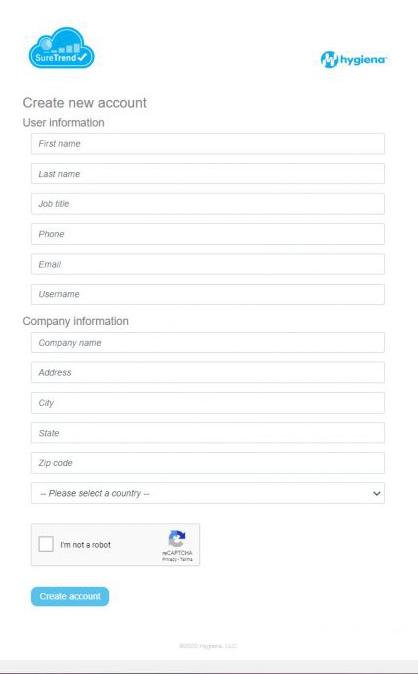
Wenn Sie die erste Person in Ihrem Unternehmen sind, die einen EnSURE Touch einrichtet, müssen Sie ein SureTrend® Cloud-Konto für Ihr Unternehmen erstellen.
Wenn jemand in Ihrem Unternehmen bereits einen EnSURE Touch eingerichtet und ein SureTrend® Cloud-Konto erstellt hat, müssen Sie ihn bitten, Sie zu diesem Konto einzuladen. Sie können ihm diese Anweisungen geben. Wenn man Sie zu dem Konto einlädt, erhalten Sie eine E-Mail von noreply@hygiena.com mit einem Link, über den Sie Ihr Passwort einrichten und sich zum ersten Mal anmelden können. Es ist sehr wichtig, dass Sie kein separates SureTrend® Cloud-Konto erstellen, wenn Ihr Unternehmen bereits eines hat, da Ihnen sonst einige der Vorteile von SureTrend® Cloud entgehen, z. B. die Verwaltung von Daten an allen Standorten Ihres Unternehmens.
Wenn Sie ein neues SureTrend Cloud-Konto erstellen möchten, gehen Sie bitte hier.
SCHRITT 11
Passwort erhalten
SureTrend Cloud schickt Ihnen per E-Mail einen Link, über den Sie Ihr Passwort einrichten können. Nachdem Sie Ihr Passwort eingerichtet haben, gehen Sie zurück zum Anmeldebildschirm und melden sich an.
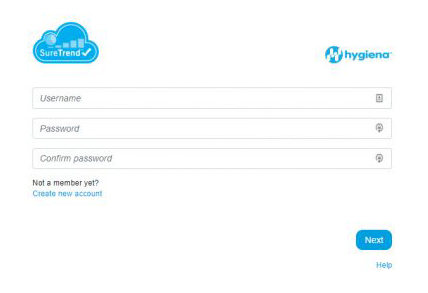
SCHRITT 12
Anmeldung bei SureTrend Cloud
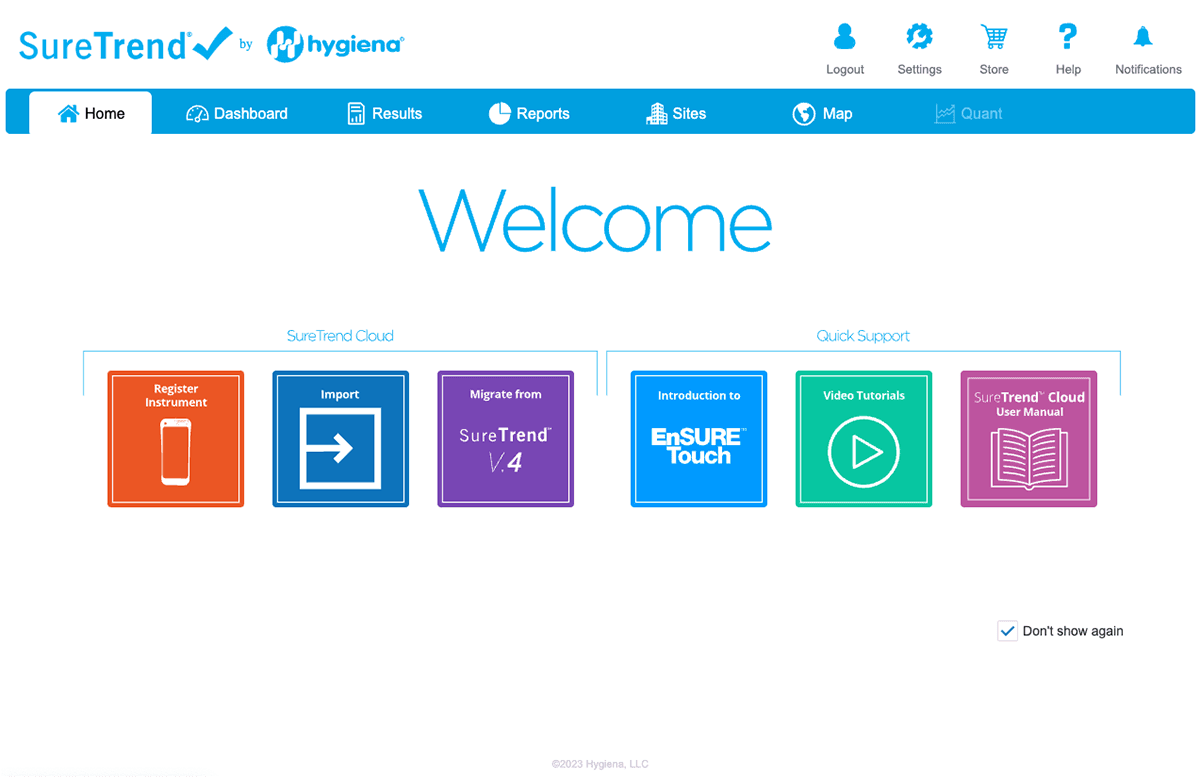
Sobald Sie sich bei SureTrend Cloud angemeldet haben, werden Sie vom Willkommensbildschirm begrüßt. Klicken Sie auf das rote Symbol, um Ihren EnSURE Touch im Konto zu registrieren.
SCHRITT 13
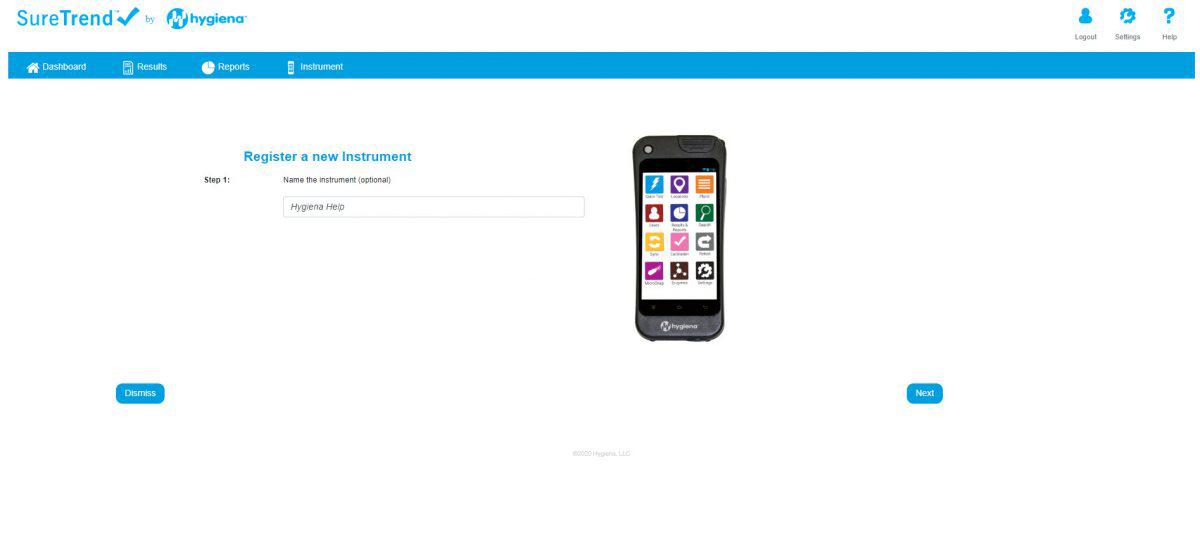
Benennen Sie Ihr EnSURE Touch
Benennen Sie Ihr EnSURE Touch und klicken Sie auf Weiter. Dieser Name dient zur Unterscheidung von anderen Instrumenten in Ihrem Konto. Wenn Sie mehrere Standorte auf Ihrem Konto haben, wählen Sie den Standort aus, auf dem Ihr EnSURE Touch registriert werden soll. Weitere Informationen über Standorte finden Sie im SureTrend Cloud-Handbuch.
SCHRITT 14
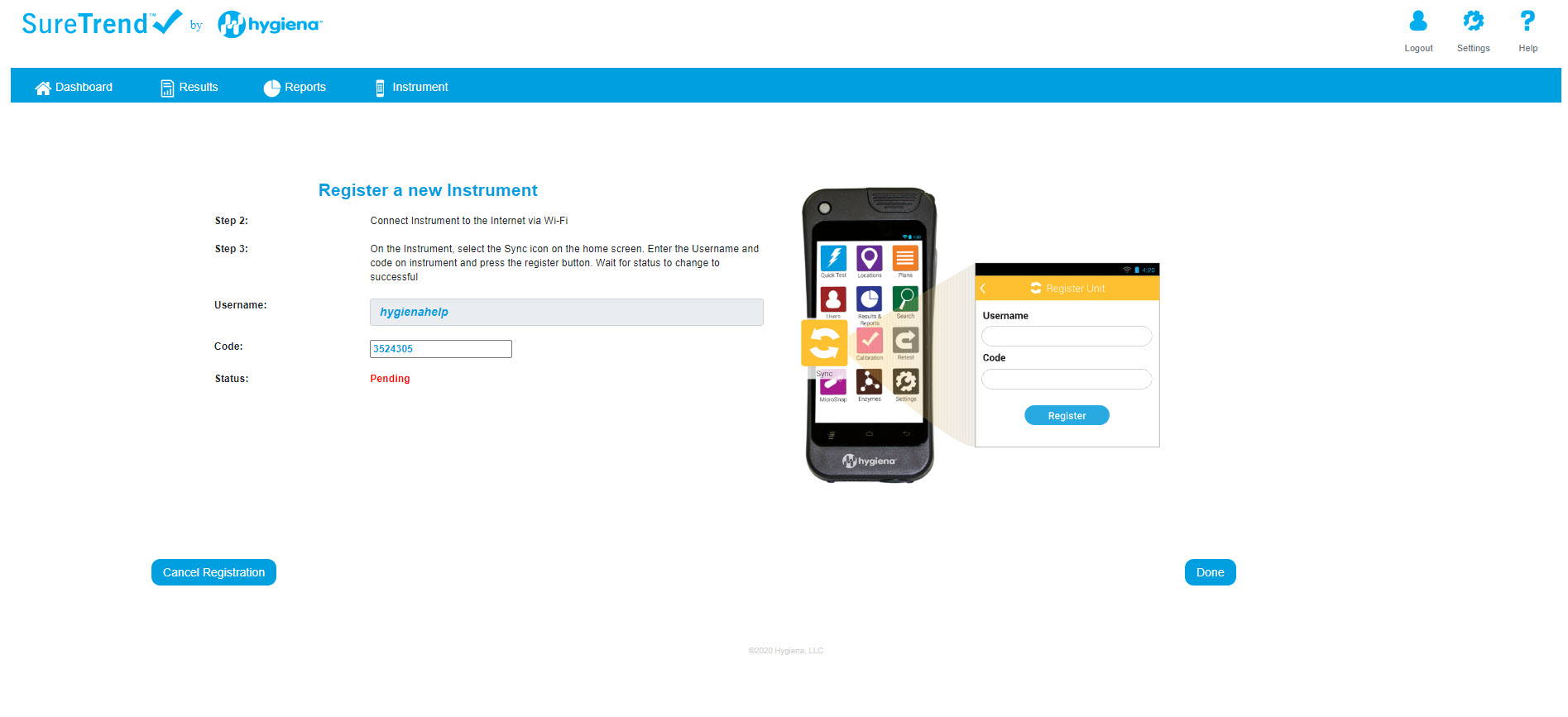
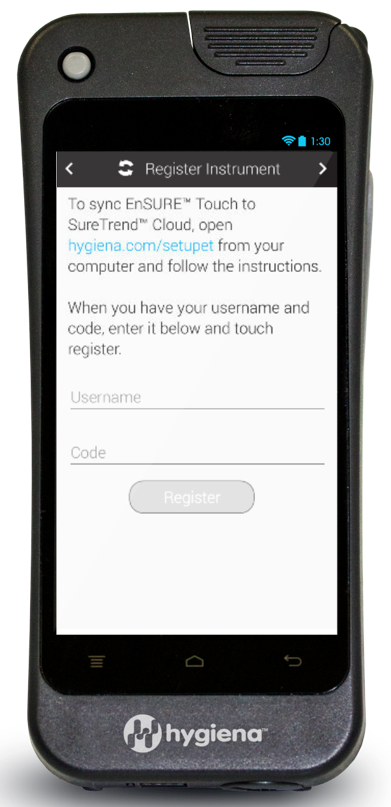
Benutzername eingeben
Öffnen Sie auf Ihrem EnSURE Touch die Sync-App und geben Sie den Benutzernamen und den Code ein, die auf Ihrer SureTrend® Cloud angezeigt werden.
SCHRITT 15
Erledigt
Herzlichen Glückwunsch! Sie haben die Einrichtung Ihres neuen EnSURE® Touch abgeschlossen und es bei SureTrend® Cloud registriert.
Weitere Hilfe finden Sie in der Hygiena-Hilfe, wo Sie Anleitungen für EnSURE Touch und SureTrend® Cloud finden. Für Anleitungsvideos scrollen Sie bitte nach unten oder klicken Sie hier, um unseren Vimeo-Kanal zu besuchen.
Benötigen Sie weitere Hilfe? Wir sind für Sie da.
Unser Kundendienst und unser technischer Support sind immer für Sie da! Wir möchten, dass Ihr Hygieneüberwachungsprogramm ein Erfolg wird. Bitte teilen Sie uns mit, wie wir Ihnen helfen können. Kontaktieren Sie uns online, im Live-Chat oder rufen Sie Hygiena gebührenfrei unter 1-805-388-8007 an.
Schulungs-Videos
Schauen Sie sich das unten stehende Schulungsvideo an, um sich schnell mit EnSURE Touch vertraut zu machen.
EnSURE Touch - Führen Sie einen Schnelltest durch Video
Erfahren Sie, wie Sie einen Schnelltest auf dem EnSURE Touch durchführen können.
EnSURE Touch Benutzer hinzufügen & verwalten Video
Erfahren Sie, wie Sie auf dem EnSURE Touch Benutzer hinzufügen und verwalten können.
EnSURE Touch Pläne hinzufügen & verwalten Video
Erfahren Sie, wie Sie Pläne auf EnSURE Touch hinzufügen und verwalten können.
EnSURE Touch Standorte hinzufügen & verwalten Video
Erfahren Sie, wie Sie auf dem EnSURE Touch Standorte hinzufügen und verwalten können.