


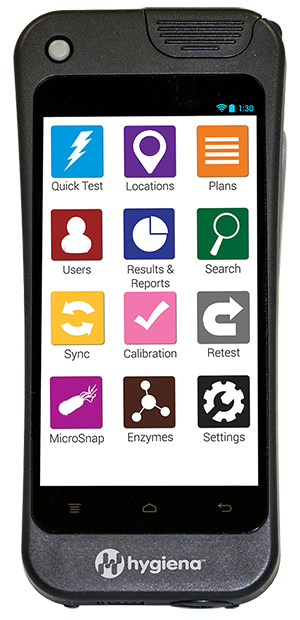
Bienvenue dans votre nouveau

Suivez les étapes ci-dessous pour configurer votre nouvelle EnSURE™ Touch et la connecter à SureTrend™ Cloud.
ÉTAPE 1
Mettez la housse de protection
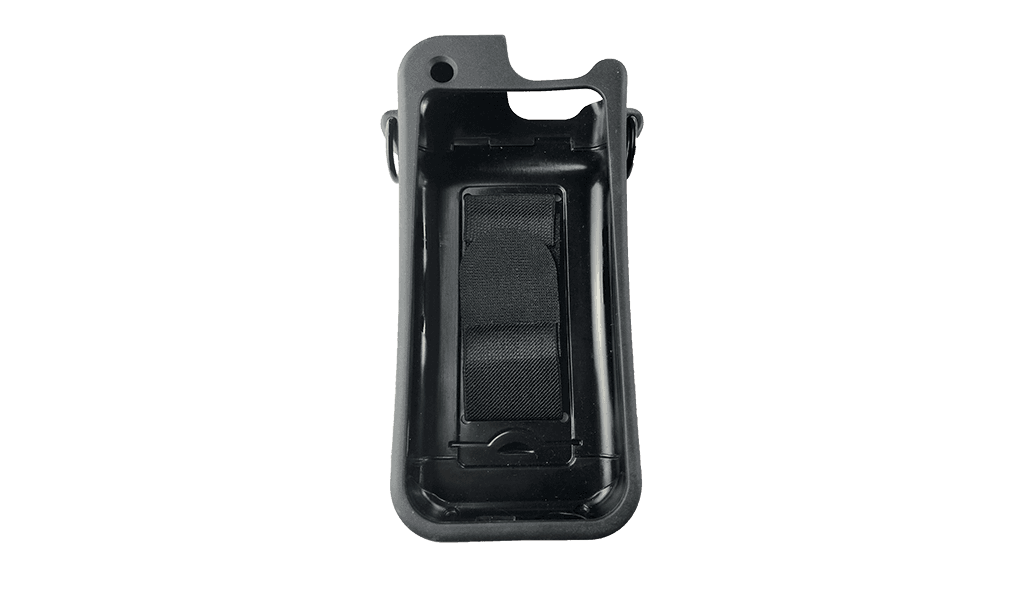
EnSURE® est conçu pour résister à une utilisation quotidienne et est équipé d'un écran incassable similaire à celui utilisé sur les smartphones haut de gamme. Nous vous recommandons d'utiliser l'étui de protection fourni dans la boîte, ainsi que la dragonne en velcro pour faciliter le transport. Pour installer la dragonne, passez-la dans les ouvertures situées au dos de l'étui et fixez le velcro à l'intérieur. Pour mettre l'étui en place, commencez par insérer la partie supérieure de l'EnSURE® Touch, où se trouve le bouton d'alimentation, dans la partie supérieure de l'étui avant d'insérer la partie inférieure.
ÉTAPE 2
Mise sous tension de l'EnSURE® Touch
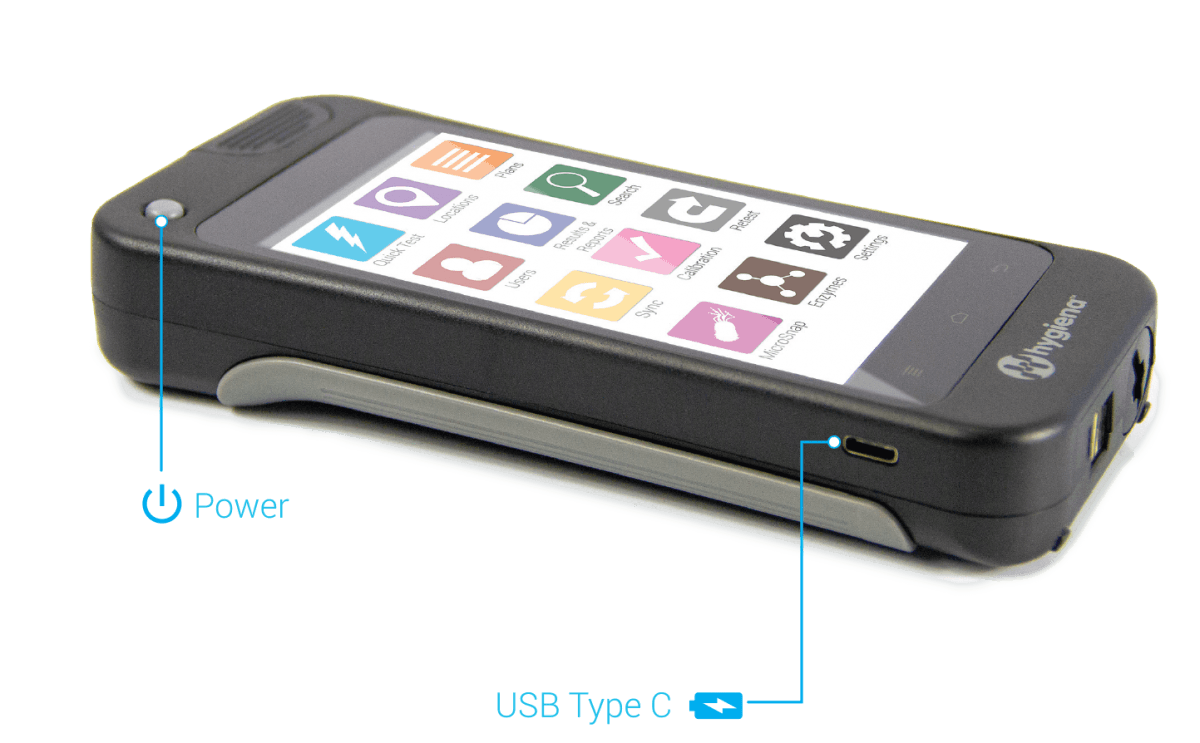
Branchez votre EnSURE® Touch dans une prise murale à l'aide des câbles inclus dans la boîte et laissez-le se charger pendant 15 minutes. Appuyez une fois sur le bouton d'alimentation situé en haut à gauche de l'écran pour le mettre en marche. Si l'écran s'illumine légèrement, l'instrument s'allume et il n'est pas nécessaire d'appuyer à nouveau sur le bouton d'alimentation. S'il ne s'allume pas, maintenez le bouton d'alimentation enfoncé pendant 15 secondes.
Remarque : Hygiena® charge l'EnSURE Touch conformément aux exigences d'expédition des piles au lithium, mais la pile peut perdre sa charge pendant l'expédition et l'entreposage. EnSURE® est capable de s'allumer et de fonctionner lorsque la batterie est déchargée, tant qu'il est connecté à une source d'alimentation.
ÉTAPE 3
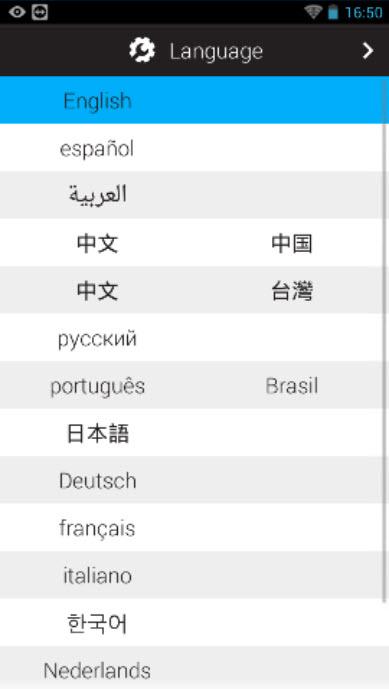
Sélectionnez la langue
ÉTAPE 4
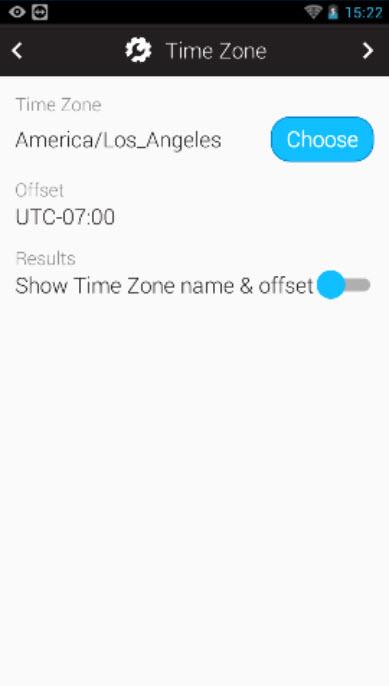
Sélectionnez le fuseau horaire
ÉTAPE 5
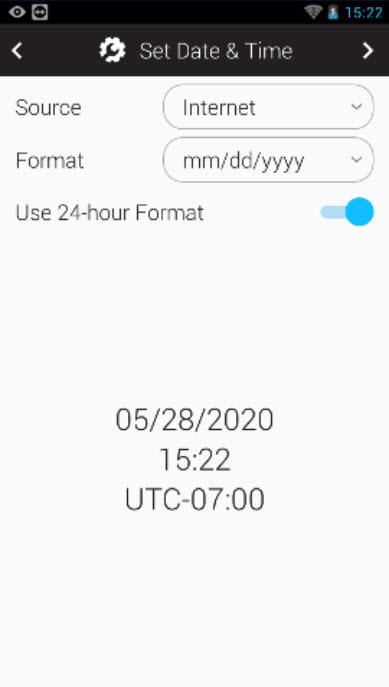
Sélectionnez le format de la date et de l'heure
ÉTAPE 6
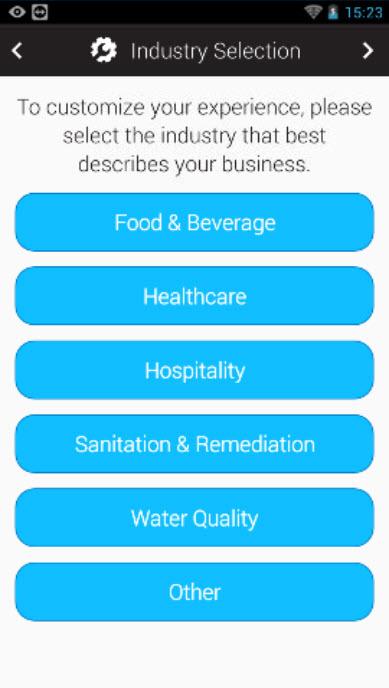
Sélectionnez un secteur d'activité
ÉTAPE 7
L'écran suivant dépend du secteur d'activité que vous avez sélectionné
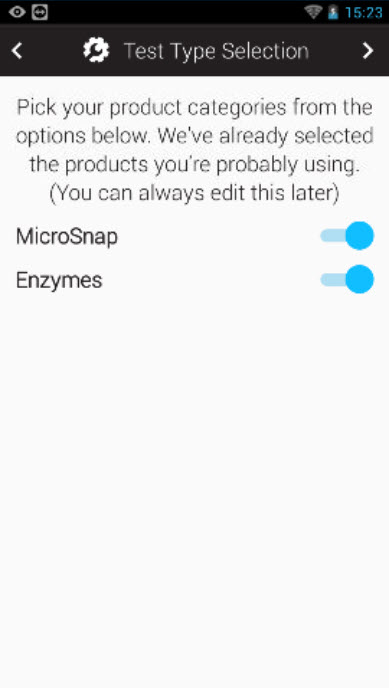
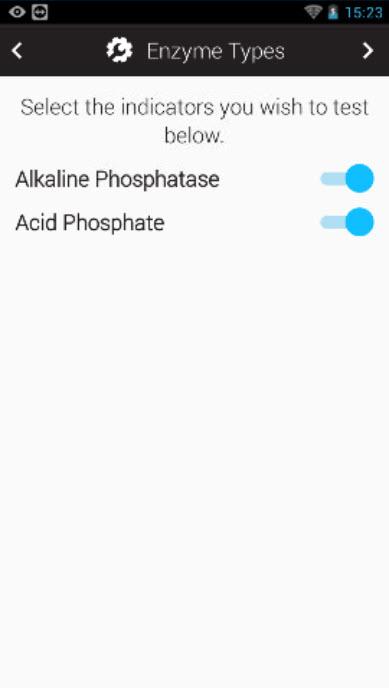
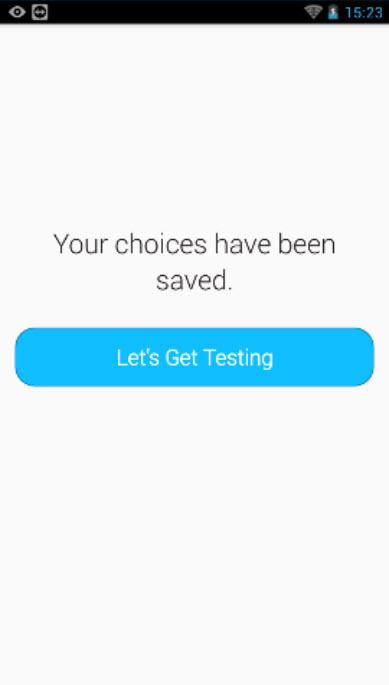
Si vous avez sélectionné Food & Beverage, Sanitation & Remediation, Water Quality ou Other, vous aurez deux écrans supplémentaires qui vous permettront d'activer les tests de micro-organismes et d'enzymes. Lorsque vous voyez ce troisième écran, votre configuration est terminée.
ÉTAPE 8
Connectez-vous au Wi-Fi
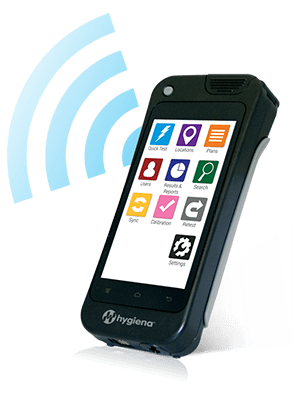
Bienvenue sur votre écran d'accueil - il vous rappellera probablement votre smartphone. Pour activer le Wi-Fi, balayez vers le bas depuis le haut de l'écran pour ouvrir le menu. Touchez le carré pointillé dans le coin supérieur droit de l'écran. Touchez l'icône Wi-Fi. Touchez le curseur pour activer le Wi-Fi.
Sélectionnez votre réseau Wi-Fi et saisissez le mot de passe. Pour plus d'informations sur la connexion au Wi-Fi , consultez notre base de connaissances sur la connectivité.
ÉTAPE 9
Vérifiez les mises à jour logicielles
Depuis l'écran d'accueil, ouvrez l'application Paramètres et touchez "à propos". Appuyez ensuite sur le bouton "Rechercher une mise à jour". Si une nouvelle mise à jour du logiciel est disponible, la mise à jour commencera. Le logiciel d'EnSURE® est conçu par l'équipe interne de développement de logiciels d'Hygiena®, et nous publions régulièrement des mises à jour (aussi souvent qu'une semaine sur deux) avec de nouvelles fonctionnalités et améliorations. Tout comme votre téléphone ou votre ordinateur, il est essentiel de garder votre logiciel à jour pour que votre EnSURE Touch fonctionne à son meilleur, alors assurez-vous de vous connecter au Wi-Fi et de vérifier les mises à jour logicielles.

STEP 10
SureTrend® Cloud
Il est maintenant temps de connecter votre EnSURE Touch à SureTrend Cloud.
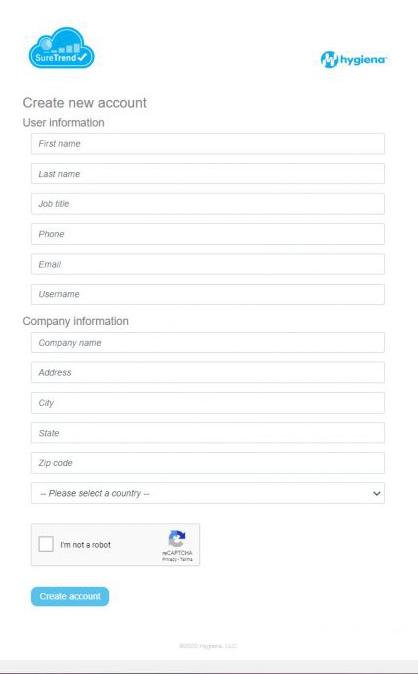
Si vous êtes la première personne de votre organisation à configurer une EnSURE Touch, vous devrez créer un compte SureTrend Cloud pour votre entreprise.
Si quelqu'un dans votre organisation a déjà configuré son EnSURE Touch et créé un compte SureTrend Cloud, vous devrez lui demander de vous inviter à accéder au compte. Vous pouvez lui fournir ces instructions. Lorsqu'ils vous inviteront à accéder au compte, vous recevrez un courriel de la part d'Hygiena® avec un lien pour configurer votre mot de passe et vous connecter pour la première fois. Il est très important de ne pas créer un compte SureTrend Cloud distinct si votre entreprise en possède déjà un, sous peine de passer à côté de certains avantages de SureTrend Cloud, comme la gestion des données sur l'ensemble des sites de votre entreprise.
Si vous avez besoin de créer un nouveau compte SureTrend Cloud, rendez-vous ici.
ÉTAPE 11
Recevez votre mot de passe
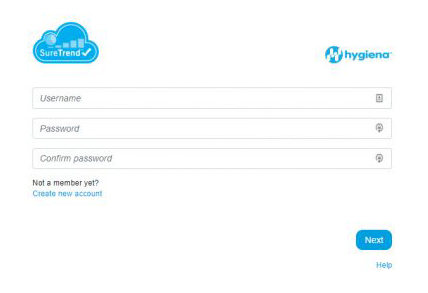
SureTrend Cloud vous enverra par courriel un lien pour configurer votre mot de passe. Après avoir configuré votre mot de passe, revenez à l'écran de connexion et connectez-vous.
ÉTAPE 12
Connectez-vous à SureTrend Cloud
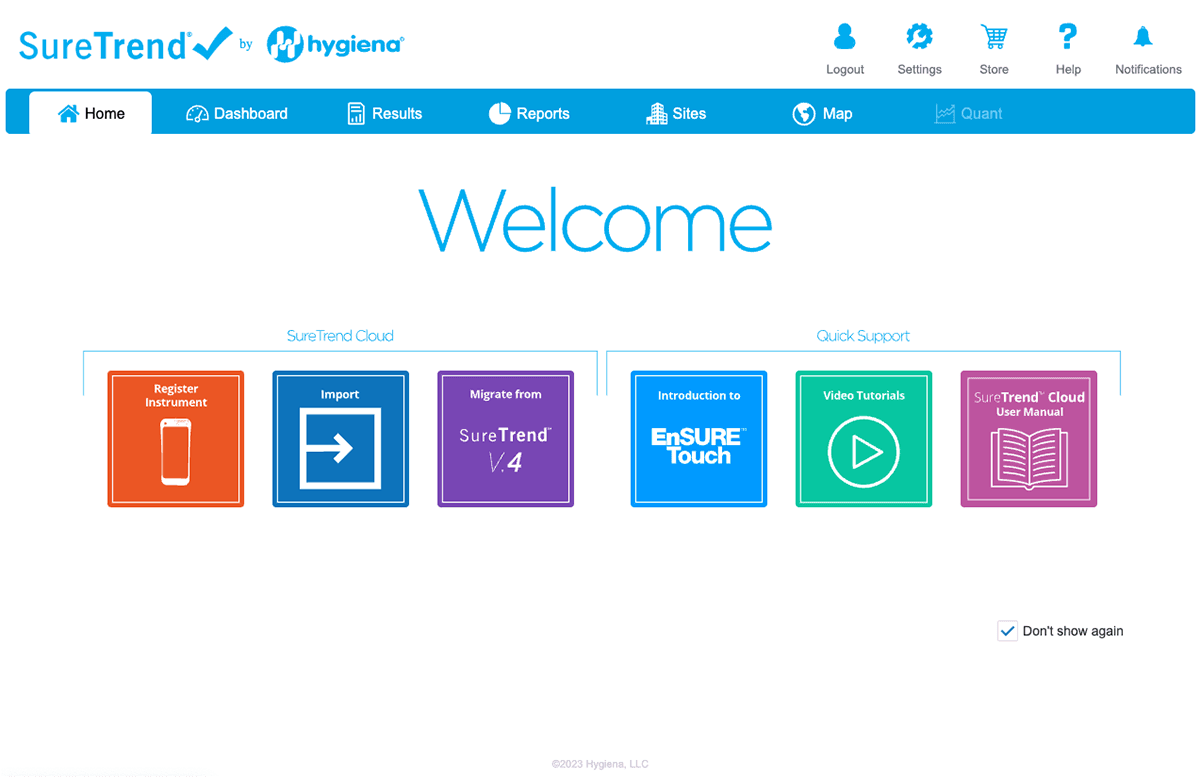
Une fois connecté à SureTrend Cloud, vous serez accueilli par l'écran de bienvenue, cliquez sur l'icône rouge pour enregistrer votre EnSURE Touch sur le compte.
ÉTAPE 13
Nommez votre EnSURE® Touch
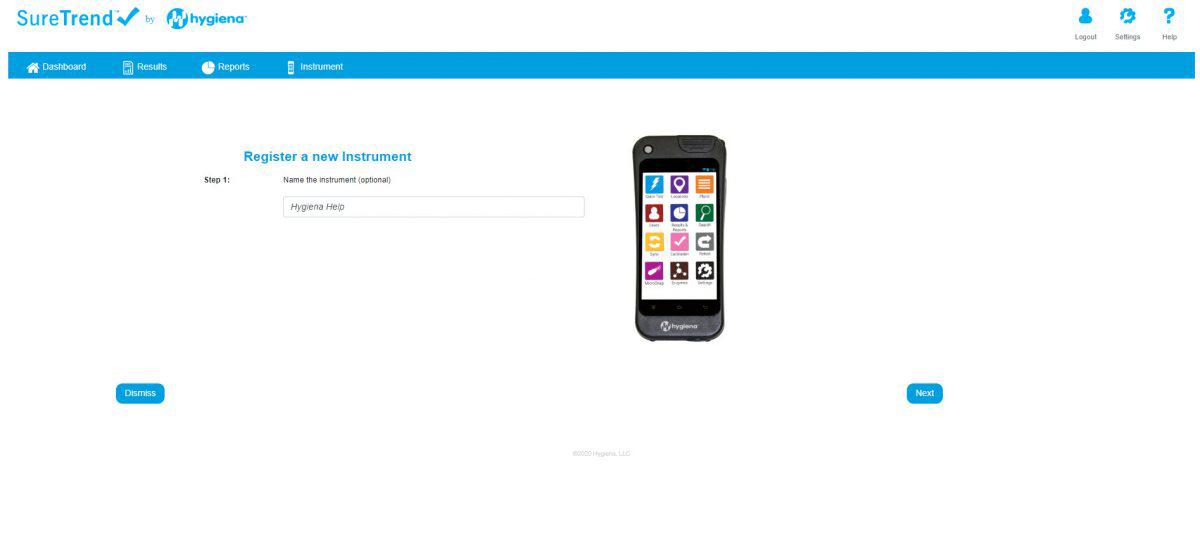
Nommez votre EnSURE Touch et cliquez sur suivant. Ce nom sera utilisé pour le différencier des autres instruments du compte. Si vous avez plusieurs sites sur votre compte, sélectionnez le site auquel votre EnSURE Touch doit être enregistré. Vous pouvez en savoir plus sur les sites dans le manuel du cloud SureTrend.
ÉTAPE 14
Entrer le nom d'utilisateur
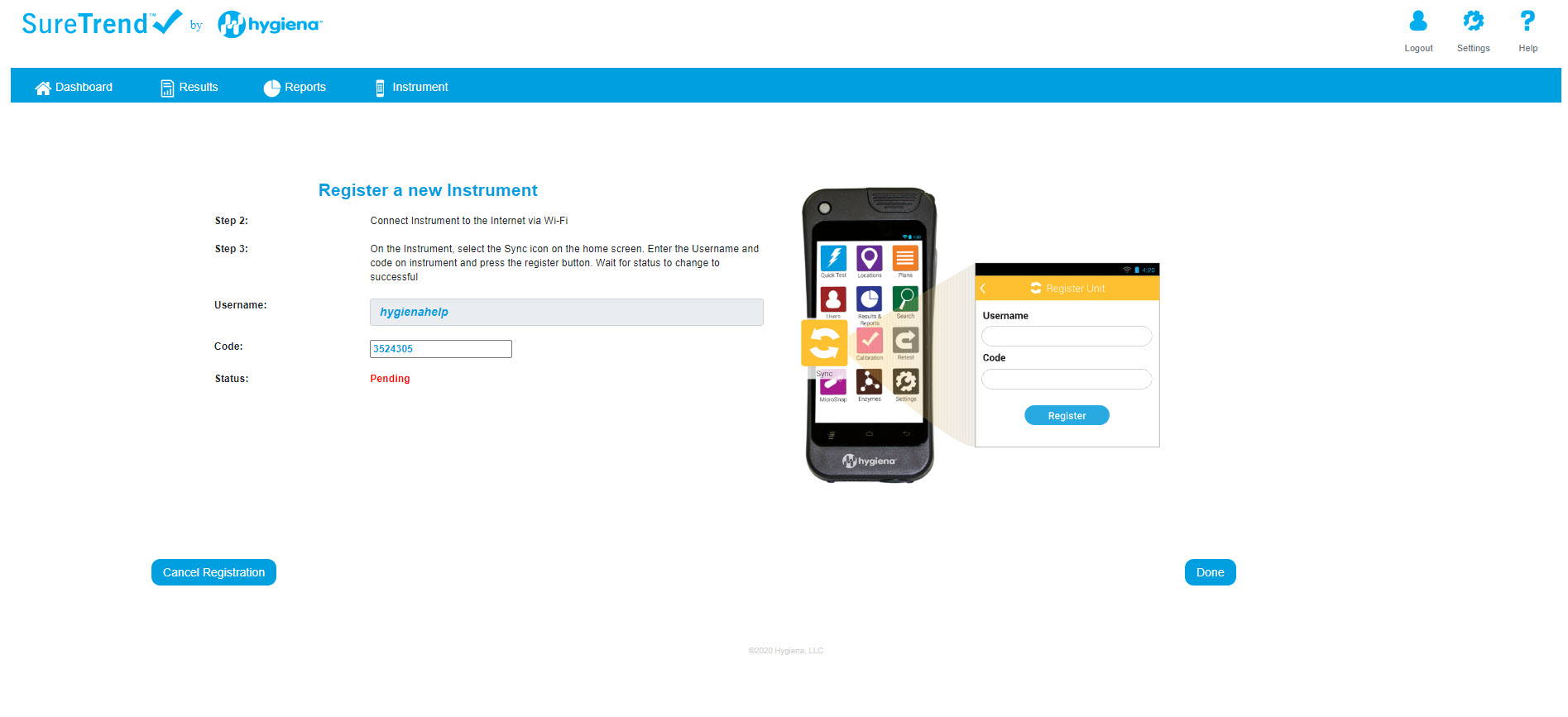
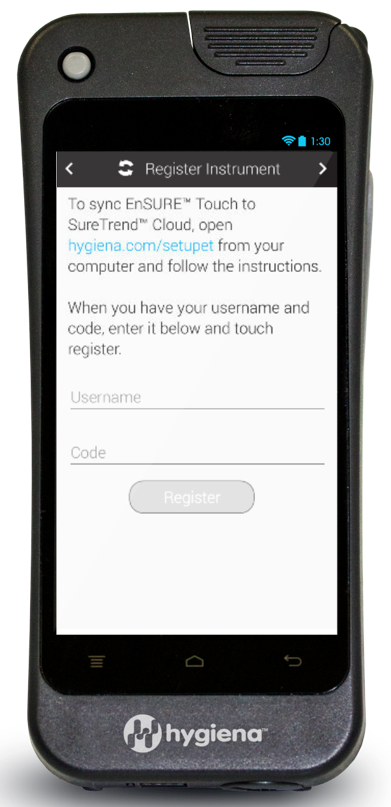
Sur votre EnSURE Touch, ouvrez l'application de synchronisation et entrez le nom d'utilisateur et le code qui s'affichent sur votre SureTrend Cloud.
ÉTAPE 15
Terminé
Nous vous félicitons ! Vous avez terminé la configuration de votre nouvelle EnSURE® Touch et vous l'avez enregistrée sur SureTrend® Cloud.
Pour plus d'aide, visitez le site Hygiena Help où vous trouverez des guides pour EnSURE Touch et SureTrend® Cloud. Pour des vidéos d'instruction, défilez vers le bas ou cliquez ici pour visiter notre canal Vimeo.
Besoin de plus d'assistance ? Nous sommes à votre disposition.
Notre service à la clientèle et notre support technique sont toujours disponibles pour vous aider ! Nous voulons faire de votre programme de contrôle d'hygiène un succès. Veuillez nous indiquer comment nous pouvons vous aider en nous contactant en ligne, en discutant en direct ou en appelant Hygiena® sans frais au 1-805-388-8007.
Vidéos de formation
Consultez la vidéo de formation ci-dessous pour vous familiariser rapidement avec l'EnSURE®.
EnSURE® Vidéo de l'exécution d'un test rapide par EnSURE® Touch
Apprenez comment effectuer un test rapide sur l'EnSURE®.
Vidéo sur l'ajout et la gestion des utilisateurs d'EnSURE® Touch
Apprenez à ajouter et à gérer des utilisateurs sur l'EnSURE® Touch.
EnSURE Touch Ajouter et gérer des plans Vidéo
Apprenez comment ajouter et gérer des régimes sur la EnSURE® Touch.
EnSURE Touch Ajouter et gérer des emplacements Vidéo
Apprenez comment ajouter et gérer des lieux sur l'EnSURE®.