


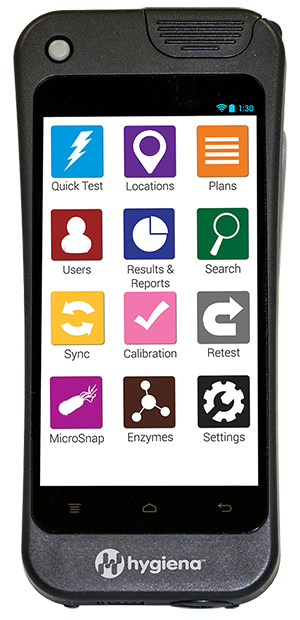
ยินดีต้อนรับสู่

ทำตามขั้นตอนต่อไปนี้เพื่อตั้งค่า EnSURE™ Touch ของคุณและเชื่อมต่อกับ SureTrend™ Cloud
ขั้นตอนที่ 1
ใส่เคสป้องกัน
EnSURE Touch ได้รับการออกแบบให้ทนต่อการใช้งานประจำวัน และมาพร้อมหน้าจอที่ทนต่อการแตก ซึ่งคล้ายกับที่ใช้ในสมาร์ทโฟนระดับพรีเมียม เราแนะนำให้ใช้เคสป้องกันที่มาพร้อมในกล่อง พร้อมกับสายถือมือแบบเวลโครเพื่อความสะดวกในการพกพา ในการติดตั้งสายถือมือ ให้สอดสายผ่านช่องเปิดด้านหลังเคส แล้วติดเวลโครเข้าด้วยกันด้านใน เพื่อใส่เคส ให้เริ่มโดยสอดส่วนบนของ EnSURE Touch (ส่วนที่มีปุ่มเปิด/ปิด) เข้าไปในส่วนบนของเคสก่อนที่จะใส่ส่วนล่างเข้าไป

ขั้นตอนที่ 2
เปิดเครื่อง EnSURE® Touch
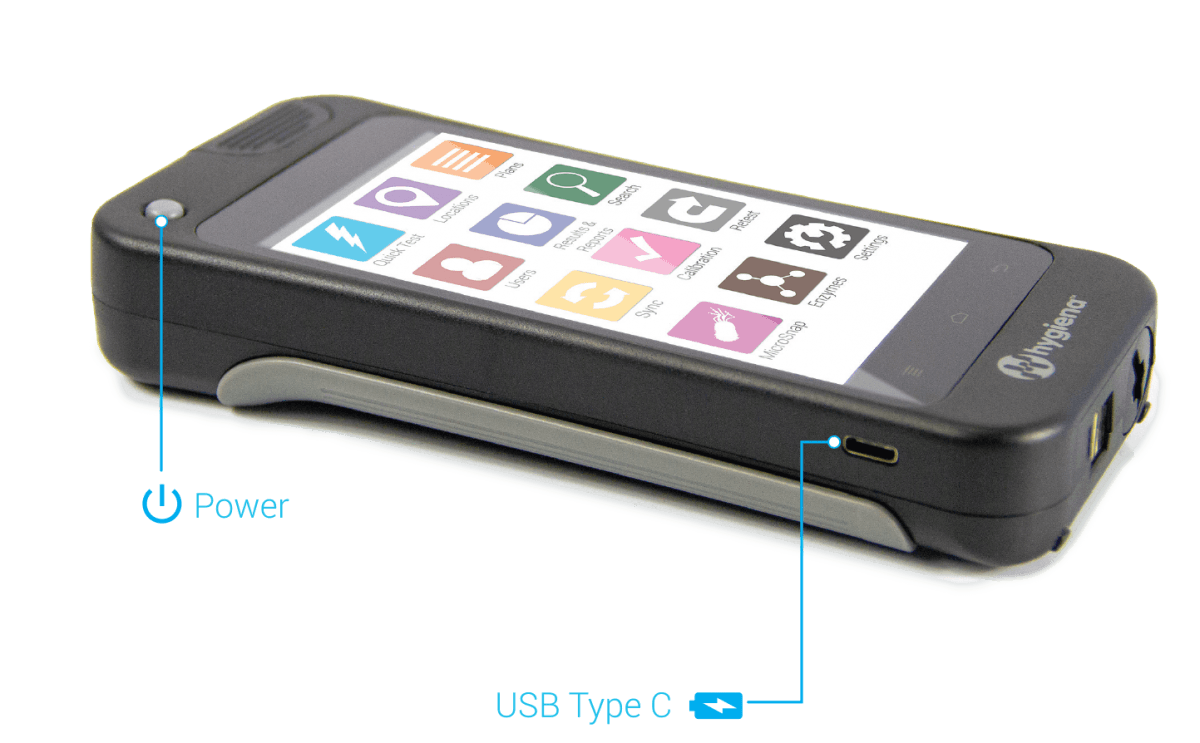
เสียบ EnSURE Touch เข้ากับปลั๊กผนังโดยใช้สายที่อยู่ในกล่อง และปล่อยให้ชาร์จเป็นเวลา 15 นาที แตะปุ่มเปิด/ปิดหนึ่งครั้งที่มุมบนซ้ายของหน้าจอเพื่อเปิดเครื่อง หากเห็นหน้าจอสว่างขึ้นเล็กน้อย แสดงว่าเครื่องกำลังเปิดอยู่ และไม่จำเป็นต้องกดปุ่มเปิด/ปิดอีกครั้ง หากเครื่องไม่เปิด ให้กดและถือปุ่มเปิด/ปิดไว้เป็นเวลา 15 วินาที
หมายเหตุ: Hygiena® ชาร์จ EnSURE Touch ตามข้อกำหนดการขนส่งแบตเตอรี่ลิเธียม แต่แบตเตอรี่อาจสูญเสียประจุระหว่างการขนส่งและการเก็บรักษา EnSURE Touch สามารถเปิดเครื่องและทำงานได้แม้แบตเตอรี่จะหมด ตราบใดที่เครื่องยังเชื่อมต่อกับแหล่งจ่ายไฟ
ขั้นตอนที่ 3
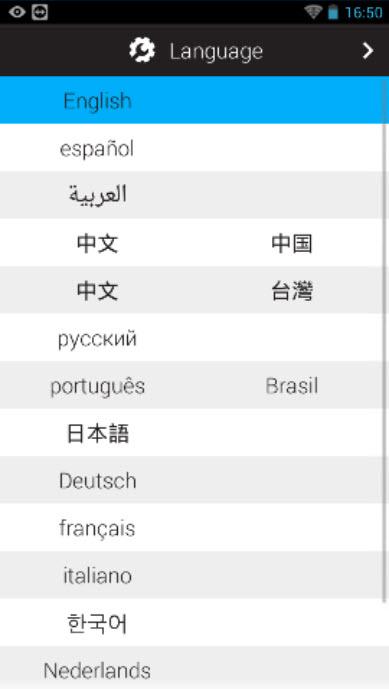
เลือกภาษา
ขั้นตอนที่ 4
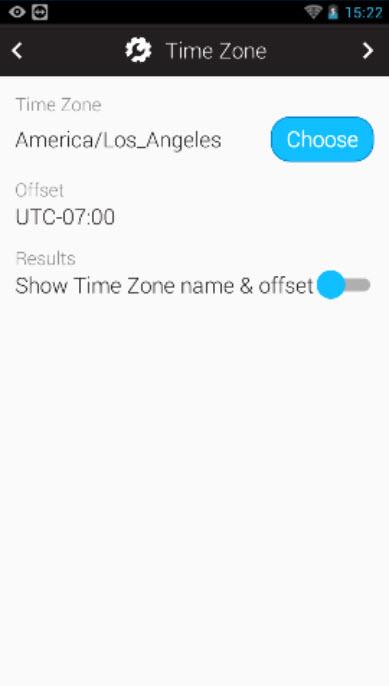
เลือกเขตเวลา
ขั้นตอนที่ 5
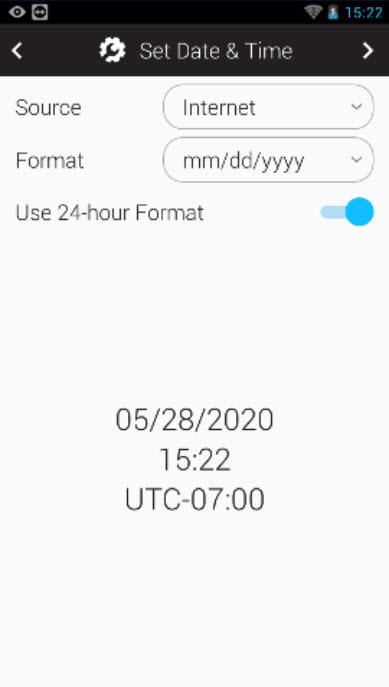
เลือกรูปแบบวันที่และเวลา
ขั้นตอนที่ 6
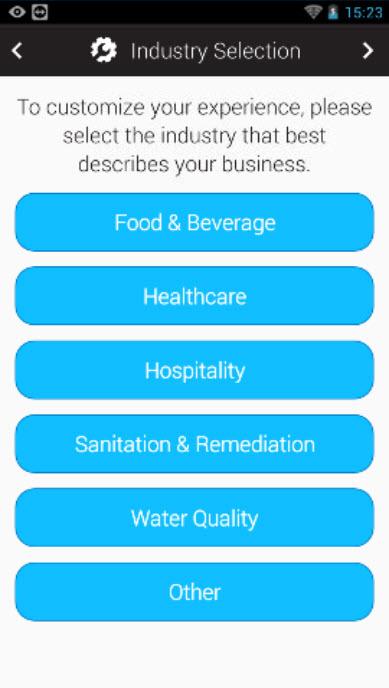
เลือกอุตสาหกรรม
ขั้นตอนที่ 7
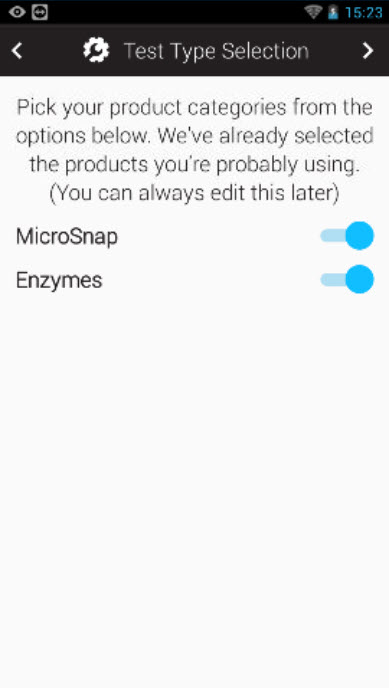
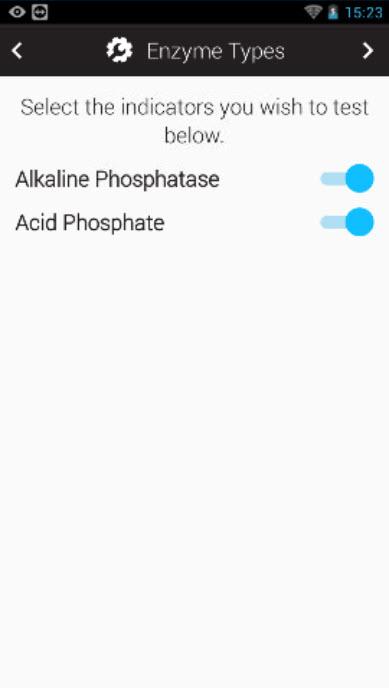
หน้าจอถัดไปที่คุณเห็นจะขึ้นอยู่กับอุตสาหกรรมที่คุณเลือก
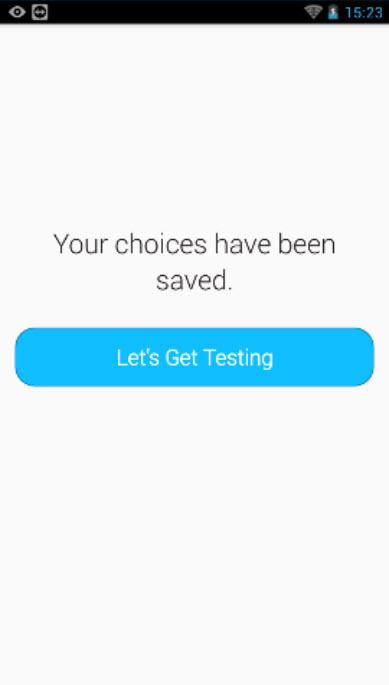
หากคุณเลือก “อาหารและเครื่องดื่ม”, “การทำความสะอาดและการฟื้นฟู”, “คุณภาพน้ำ” หรือ “อื่น ๆ”, คุณจะเห็นหน้าจอเพิ่มเติมอีกสองหน้าจอ ซึ่งช่วยให้คุณสามารถเปิดใช้งานการทดสอบจุลินทรีย์และเอนไซม์ได้ เมื่อคุณเห็นหน้าจอที่สามนี้ การตั้งค่าของคุณก็เสร็จสิ้นแล้ว
ขั้นตอนที่ 8
เชื่อมต่อ Wi-Fi
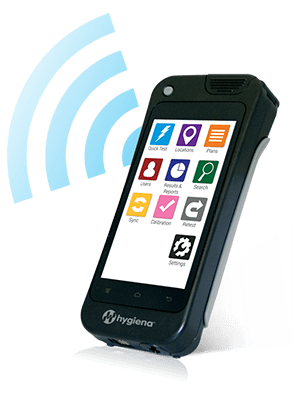
ยินดีต้อนรับสู่หน้าจอหลัก – หน้านี้อาจทำให้คุณนึกถึงสมาร์ทโฟนของคุณ เพื่อเปิด Wi-Fi ให้ปัดลงจากด้านบนของหน้าจอเพื่อเปิดเมนู แตะที่สี่เหลี่ยมจุดๆ ที่มุมขวาบนของหน้าจอ แตะที่ไอคอน Wi-Fi แตะที่แถบเลื่อนเพื่อเปิด Wi-Fi
เลือกเครือข่าย Wi-Fi ของคุณและป้อนรหัสผ่าน
ขั้นตอนที่ 9
ตรวจสอบการอัปเดตซอฟต์แวร์
จากหน้าจอหลัก เปิดแอปการตั้งค่า และแตะ “เกี่ยวกับ” จากนั้น แตะปุ่ม “ตรวจสอบการอัปเดต” หากมีอัปเดตซอฟต์แวร์ใหม่พร้อมใช้งาน การอัปเดตจะเริ่มขึ้น ซอฟต์แวร์บน EnSURE Touch ได้รับการออกแบบโดยทีมพัฒนาซอฟต์แวร์ภายในของ Hygienaและเราปล่อยอัปเดตซอฟต์แวร์อย่างสม่ำเสมอ (บ่อยถึงทุกสองสัปดาห์) พร้อมด้วยคุณสมบัติใหม่และการปรับปรุง เช่นเดียวกับโทรศัพท์หรือคอมพิวเตอร์ของคุณ การรักษาซอฟต์แวร์ให้ทันสมัยเป็นสิ่งสำคัญอย่างยิ่งเพื่อรับประกันว่า EnSURE Touch ทำงานได้อย่างมีประสิทธิภาพสูงสุด ดังนั้น โปรดตรวจสอบให้แน่ใจว่าคุณได้เชื่อมต่อกับ Wi-Fi และตรวจสอบการอัปเดตซอฟต์แวร์

ขั้นตอนที่ 10
SureTrend Cloud
ตอนนี้ถึงเวลาที่จะเชื่อมต่อ EnSURE Touch ของคุณกับ Cloud ของ SureTrend
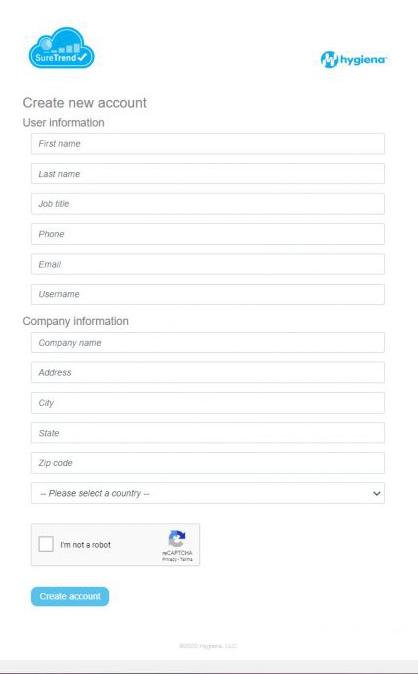
หากคุณเป็นบุคคลแรกในองค์กรของคุณที่ตั้งค่า EnSURE Touch คุณจะต้องสร้างบัญชี Cloud ของ SureTrend สำหรับบริษัทของคุณ
หากมีใครในองค์กรของคุณได้ตั้งค่าTouch ของตัวเองแล้วและสร้างบัญชีxml-ph-0000@deepl.internal Cloud แล้ว คุณจะต้องขอให้บุคคลนั้นเชิญคุณเข้าร่วมบัญชีนั้น เมื่อบุคคลนั้นเชิญคุณเข้าร่วมบัญชี คุณจะได้รับคำเชิญเข้าร่วมบัญชีxml-ph-0000@deepl.internal Cloud EnSURE Touch และสร้างบัญชี SureTrend Cloud แล้ว คุณจะต้องขอให้เขาเชิญคุณเข้าร่วมบัญชีนั้น เมื่อเขาเชิญคุณเข้าร่วมบัญชี คุณจะได้รับอีเมลจาก noreply@hygiena.com พร้อมลิงก์เพื่อตั้งรหัสผ่านและเข้าสู่ระบบครั้งแรก สิ่งสำคัญมากคือคุณไม่ควรสร้างบัญชี SureTrend Cloud แยกต่างหาก หากองค์กรของคุณมีบัญชีดังกล่าวอยู่แล้ว มิฉะนั้นคุณอาจพลาดประโยชน์บางประการของ SureTrend Cloud เช่น การจัดการข้อมูลในทุกสาขาของบริษัท
หากจำเป็นต้องสร้างบัญชี SureTrend Cloud ใหม่ ให้ไปที่here.
ขั้นตอนที่ 11
รับรหัสผ่าน
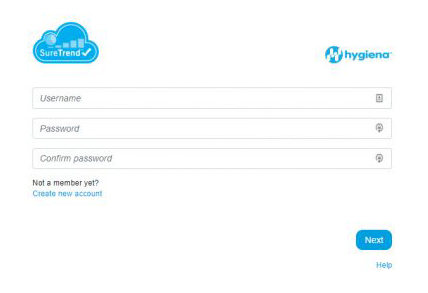
SureTrend Cloud จะส่งอีเมลลิงก์ให้คุณเพื่อตั้งรหัสผ่าน หลังจากตั้งรหัสผ่านแล้ว ให้กลับไปยังlogin screen และเข้าสู่ระบบ
ขั้นตอนที่ 12
เข้าสู่ระบบ SureTrend Cloud
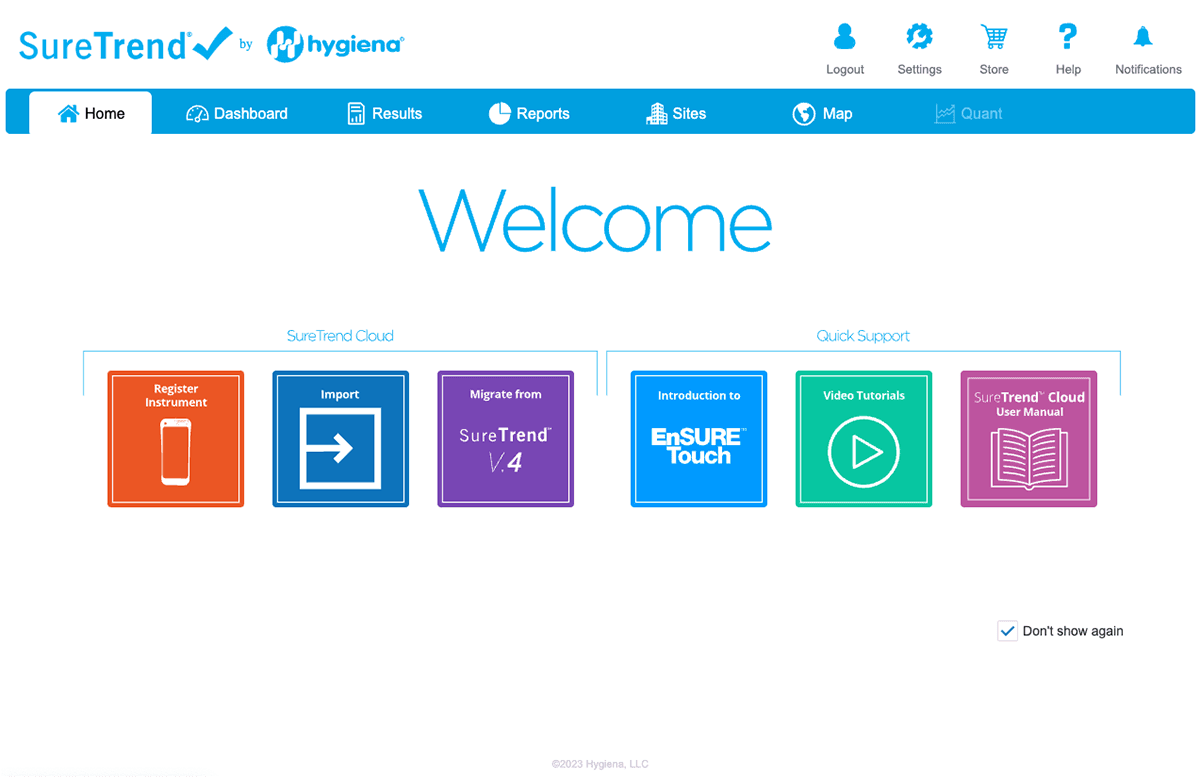
เมื่อเข้าสู่ระบบ SureTrend Cloud แล้ว คุณจะเห็นหน้าwelcome screen ให้คลิกไอคอนสีแดงเพื่อ register your EnSURE Touch เข้าสู่บัญชี
ขั้นตอนที่ 13
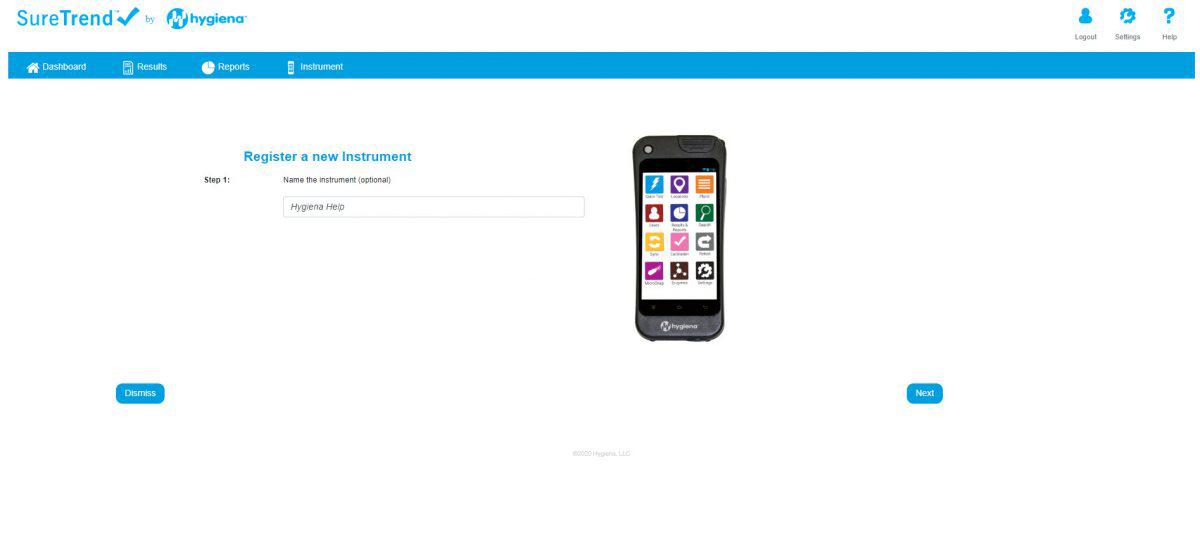
ตั้งชื่อ EnSURE Touch
ตั้งชื่อTouch ของคุณ EnSURE Touch และคลิก “ถัดไป” สิ่งนี้จะช่วยแยกแยะมันออกจากเครื่องมืออื่น ๆ ในบัญชีของคุณ หากคุณมีหลายไซต์ในบัญชีของคุณ ให้เลือกไซต์ที่ EnSURE Touch ของคุณควรถูกจดทะเบียนไว้ คุณสามารถอ่านเพิ่มเติมเกี่ยวกับไซต์ได้ใน SureTrend Cloud Manual.
ขั้นตอนที่ 14
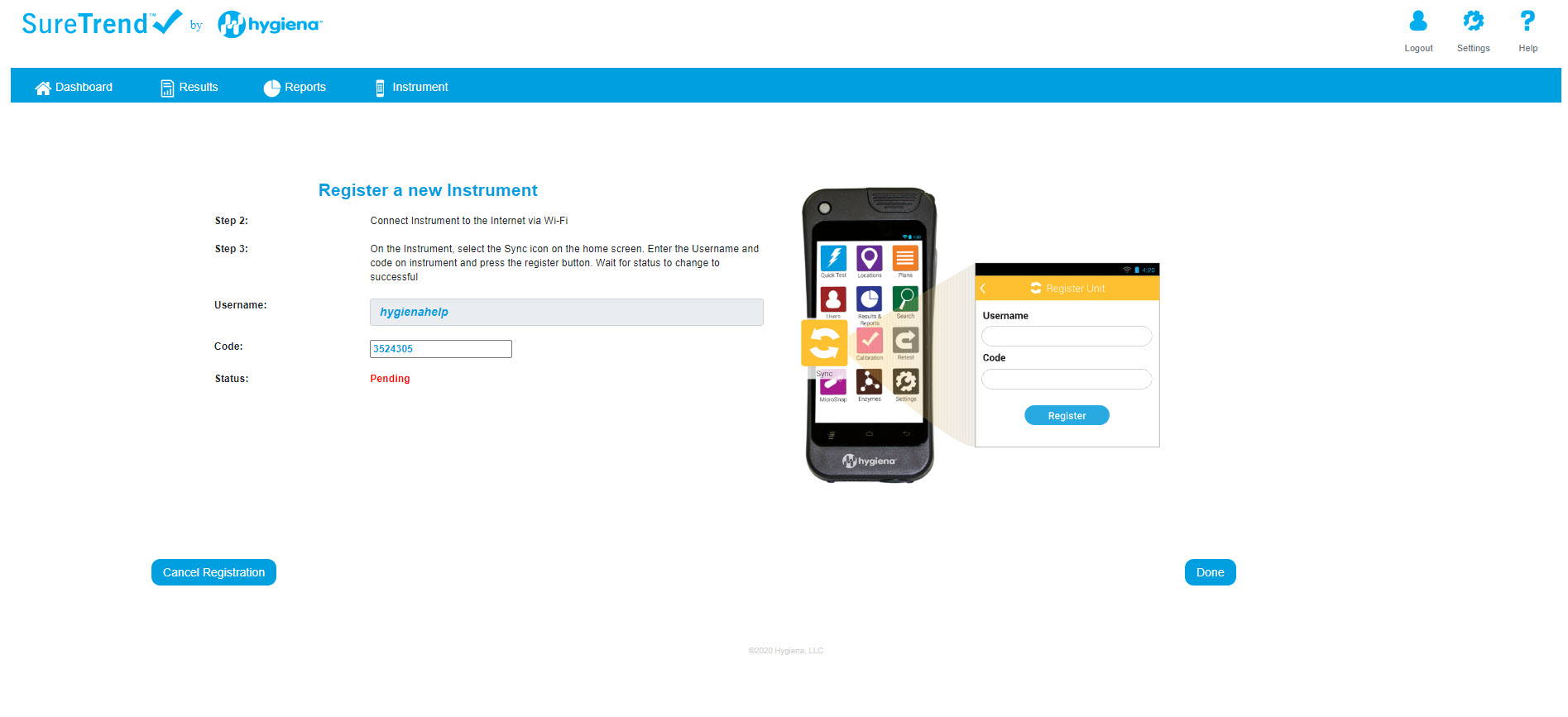
ป้อนชื่อผู้ใช้
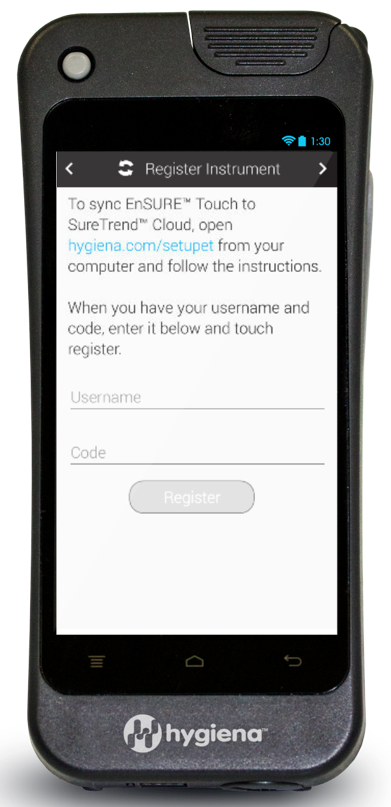
บน EnSURE Touch ของคุณ เปิดแอปซิงค์ และป้อนชื่อผู้ใช้และรหัสที่แสดงบน SureTrend Cloud ของคุณ
ขั้นตอนที่ 15
เสร็จแล้ว
ขอแสดงความยินดี! คุณได้เสร็จสิ้นการตั้งค่า EnSURE® Touch ของคุณและลงทะเบียนมันบน SureTrend® Cloud แล้ว
หากต้องการความช่วยเหลือเพิ่มเติม ให้ดาวน์โหลด EnSURE Touch Manual และ SureTrend Cloud. สำหรับวิดีโอคู่มือการใช้งาน โปรดเลื่อนลงด้านล่างหรือคลิกที่นี่เพื่อเข้าชมช่อง Vimeo ของเรา
ต้องการความช่วยเหลือเพิ่มเติมหรือไม่? เราพร้อมให้บริการเสมอ
ทีมบริการลูกค้าและทีมสนับสนุนทางเทคนิคของเราพร้อมช่วยเหลือคุณเสมอ! เราต้องการให้โปรแกรมการติดตามสุขอนามัยของคุณประสบความสำเร็จ โปรดแจ้งให้เราทราบว่าเราสามารถช่วยคุณได้อย่างไรผ่านcontacting us online.
วิดีโอฝึกอบรม
ดูวิดีโอฝึกอบรมด้านล่างเพื่อเรียนรู้วิธีใช้ EnSURE Touch.
EnSURE แตะเพื่อดูวิดีโอทดสอบแบบรวดเร็ว
เรียนรู้วิธีดำเนินการทดสอบแบบรวดเร็วบน EnSURE Touch
EnSURE วิดีโอเกี่ยวกับวิธีเพิ่มและจัดการผู้ใช้
เรียนรู้วิธีเพิ่มและจัดการผู้ใช้บน EnSURE Touch
EnSURE วิดีโอ "แตะเพื่อเพิ่มและจัดการแพ็กเกจ"
เรียนรู้วิธีเพิ่มและจัดการแผนบน EnSURE Touch.
EnSURE วิดีโอ "เพิ่มและจัดการสถานที่"
เรียนรู้วิธีเพิ่มและจัดการตำแหน่งบน EnSURE Touch