


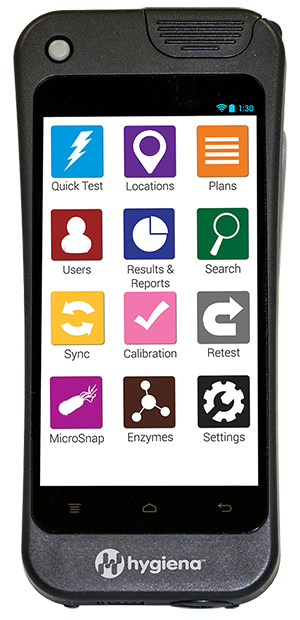
欢迎使用您的全新

请按照以下步骤设置您的新 EnSURE™ Touch 设备,并将其连接到 SureTrend® Cloud。
步骤 1
安装保护套
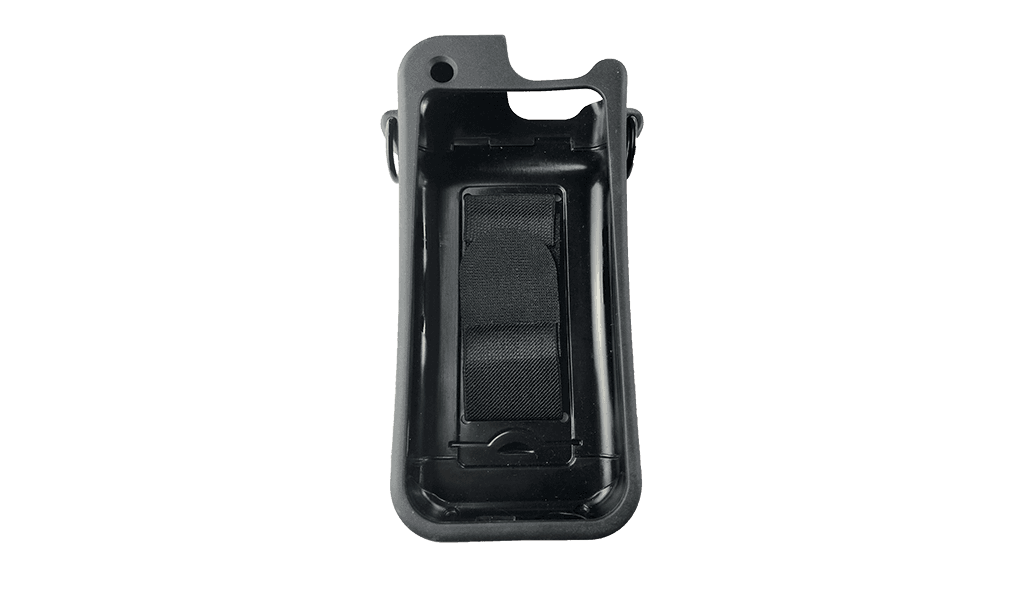
EnSURE Touch 专为日常使用而设计,配备了与高端智能手机类似的防碎屏幕。我们建议您使用包装盒内附赠的免费保护套,并搭配魔术贴手带,以便于携带。 安装手带时,请将其穿过保护套背面的开口,并在内侧将魔术贴两端粘合在一起。安装保护套时,请先将 EnSURE® Touch 的顶部(即电源按钮所在处)插入保护套顶部,然后再插入底部。
步骤 2
开启 EnSURE® Touch 电源
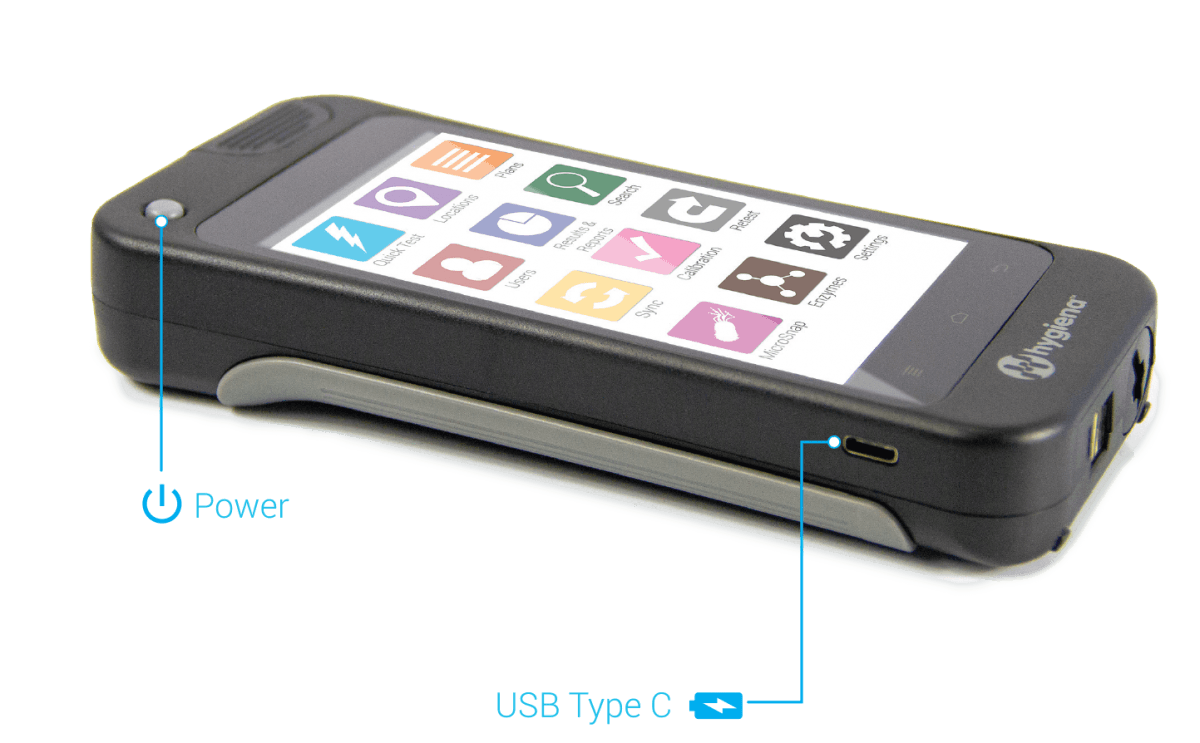
使用包装盒内随附的线缆将 EnSURE Touch 插入墙壁插座,并充电 15 分钟。 轻按屏幕左上角的电源按钮一次以开启设备。若看到屏幕微微亮起,则表示设备正在启动,无需再次按下电源按钮。若无法开机,请长按电源按钮 15 秒。
注意:Hygiena® 会根据锂电池运输要求对 EnSURE Touch 进行充电,但电池在运输和储存过程中可能会失去电量。只要连接到电源,即使电池电量耗尽,EnSURE Touch 仍可开机并正常运行。
第 3 步
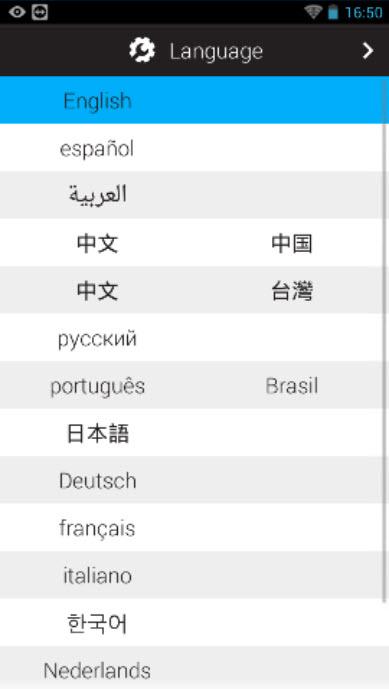
选择语言
第 4 步
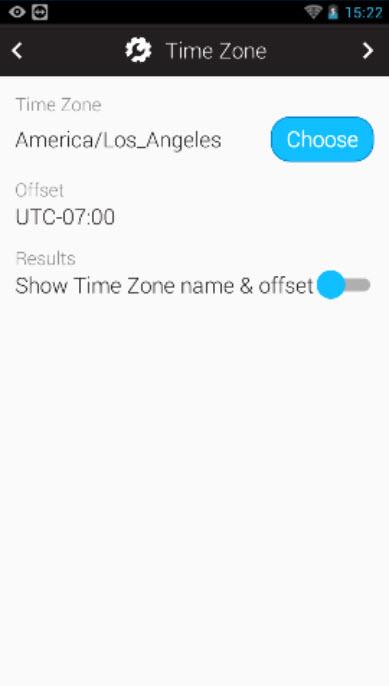
选择时区
第 5 步
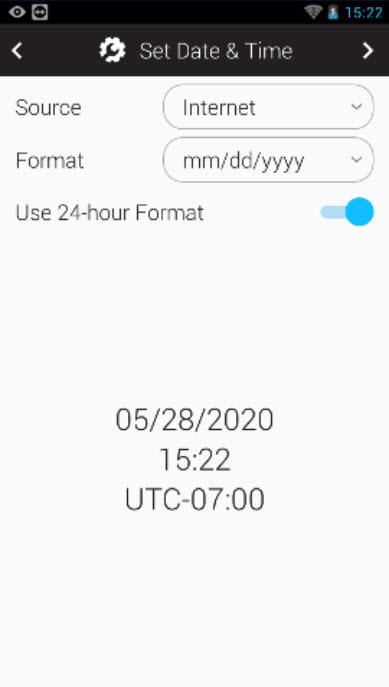
选择日期和时间格式
第 6 步
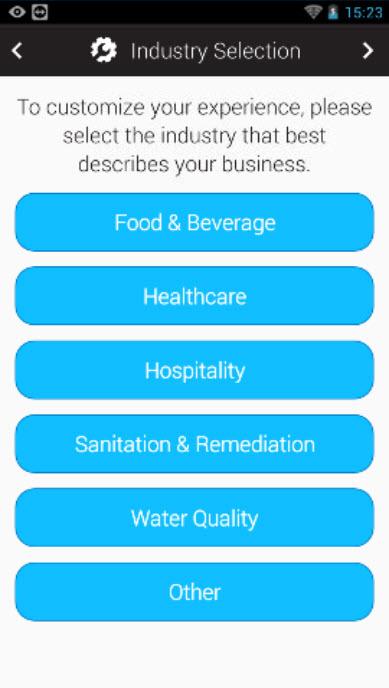
选择行业
第 7 步
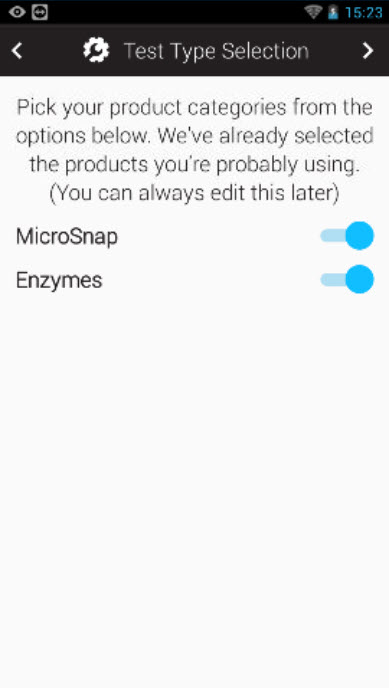
接下来显示的界面将取决于您所选的行业
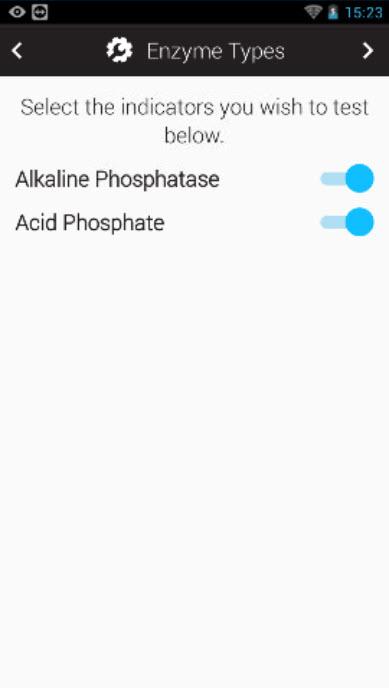
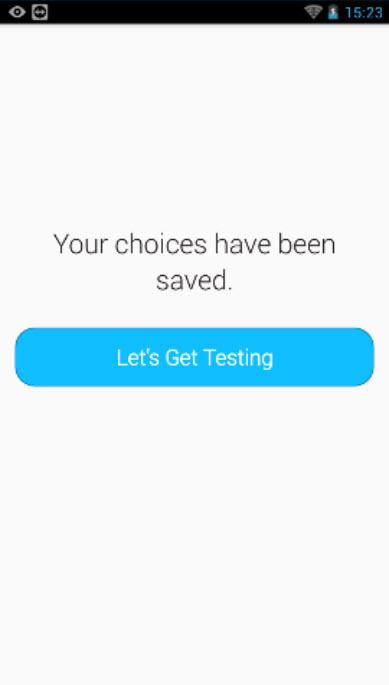
如果您选择了“食品与饮料”、“卫生与修复”、“水质”或“其他”,系统将显示两个额外界面,供您启用微生物和酶检测功能。当您看到第三个界面时,即表示设置已完成。
第 8 步
连接 Wi-Fi
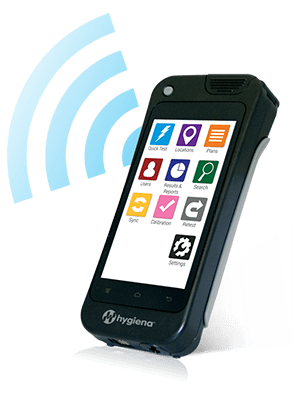
欢迎来到您的主屏幕——它可能会让您联想到智能手机。要开启 Wi-Fi,请从屏幕顶部向下滑动以打开菜单。点击屏幕右上角的点状方块。点击 Wi-Fi 图标。点击滑块,开启 Wi-Fi。
选择您的 Wi-Fi 网络并输入密码。
第 9 步
检查软件更新
在主屏幕上,打开“设置”应用并点击“关于”。然后,点击“检查更新”按钮。如果有新的软件更新可用,系统将自动开始更新。 EnSURE® Touch 上的软件由 Hygiena 内部的软件与开发团队设计,我们会定期(每两周一次)发布软件更新,其中包含新功能和改进。 就像您的手机或电脑一样,保持软件最新对于确保 EnSURE Touch 发挥最佳性能至关重要,因此请务必连接 Wi-Fi 并检查软件更新。

第 10 步
SureTrend Cloud
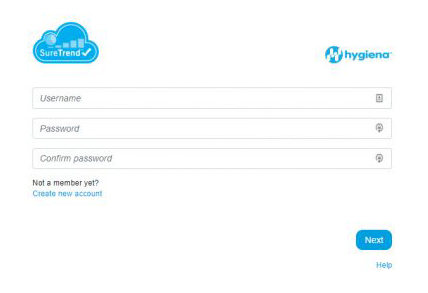
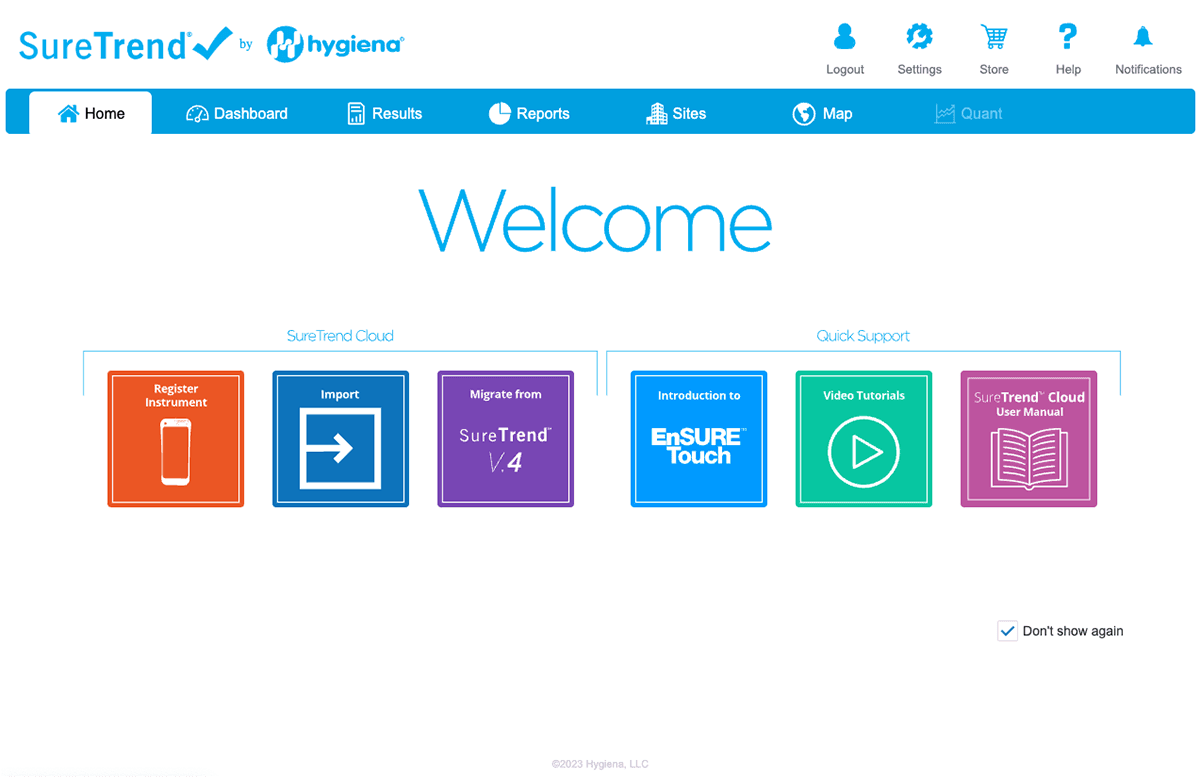
现在,请将您的 EnSURE Touch 连接到 SureTrend Cloud。
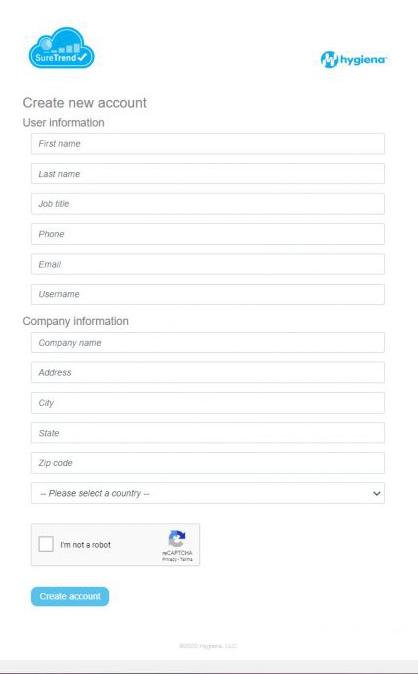
如果您是贵组织中首位设置 EnSURE Touch 设备的人员,则需要为贵公司创建一个 SureTrend® Cloud 账户。
如果贵组织中已有其他人设置了 EnSURE Touch 并创建了 SureTrend® Cloud 账户,您需要请他们邀请您加入该账户。 当对方邀请您加入该账户时,您将收到一封来自 noreply@hygiena.com 的电子邮件,其中包含一个链接,用于设置密码并进行首次登录。 请务必注意:如果您的组织已有 SureTrend Cloud 账户,请勿另行创建新账户,否则您可能会错失 SureTrend Cloud 的一些优势,例如管理公司所有分支机构的数据。
如果您需要创建新的 SureTrend Cloud 账户,请点击此处。
第 13 步
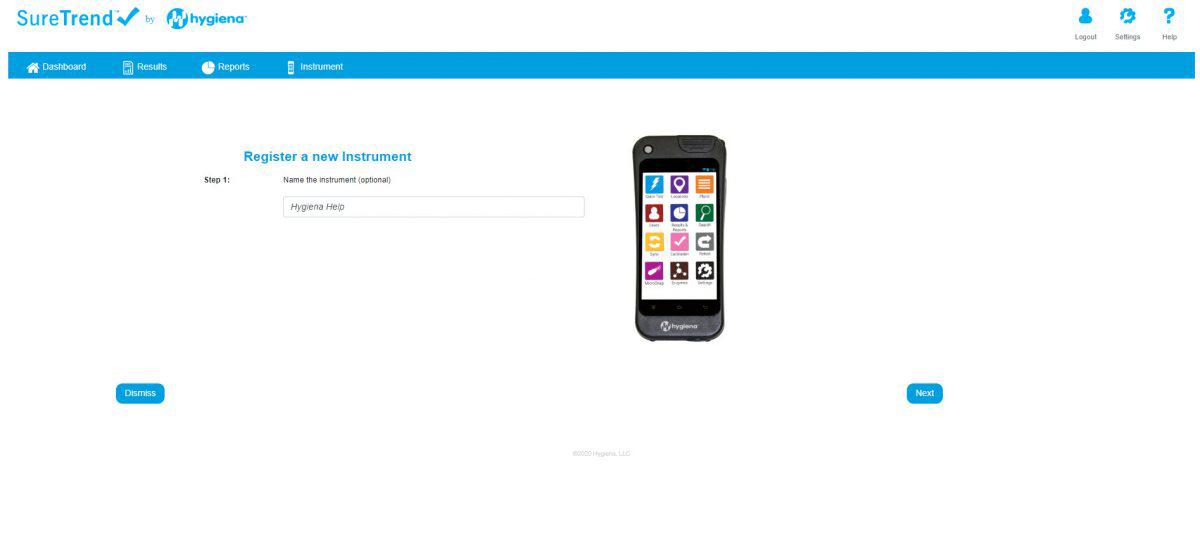
为您的 EnSURE Touch 命名
为您的 EnSURE Touch 命名,然后点击“下一步”。这有助于将其与该账户中的其他仪器区分开来。如果您在该账户下有多个站点,请选择要将您的 EnSURE Touch 注册到的站点。您可以在《SureTrend® 云端手册》中阅读更多关于站点的详细信息。
第 14 步
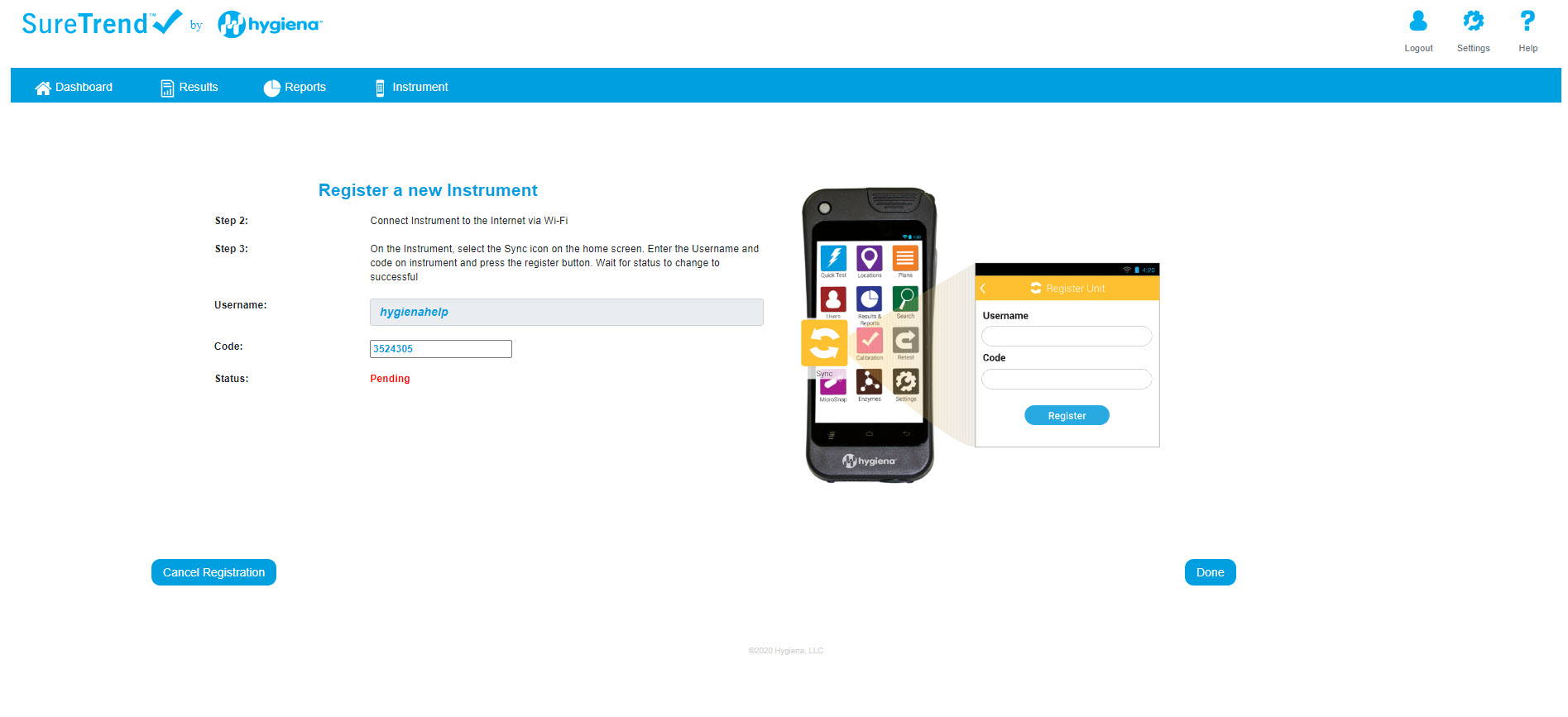
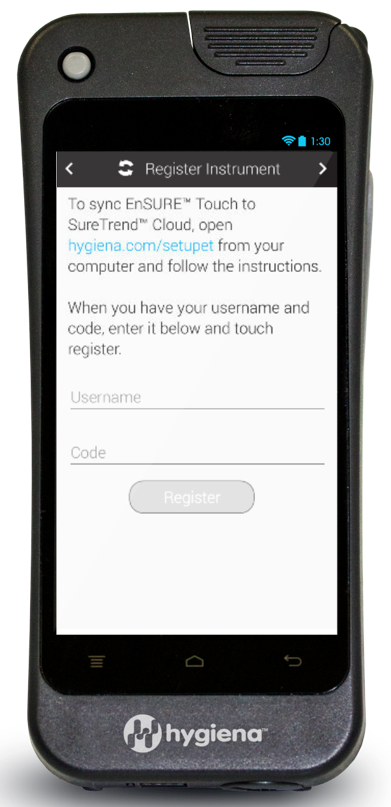
输入用户名
在您的 EnSURE Touch 上,打开同步应用,并输入 SureTrend® Cloud 上显示的用户名和代码。
第 15 步
完成
恭喜!您已完成新 EnSURE® Touch 的设置,并将其注册到 SureTrend® Cloud 上。
如需更多帮助,请下载《EnSURE Touch 用户手册》和SureTrend Cloud。如需观看操作视频,请向下滚动或点击此处访问我们的 Vimeo 频道。
需要更多帮助吗?我们随时待命。
我们的客户服务和技术支持团队随时为您提供帮助!我们致力于助力您的卫生监测计划取得成功。请通过在线联系我们,告知我们如何为您提供帮助。
培训视频
请观看下面的培训视频,快速掌握 EnSURE Touch 的使用方法。
EnSURE Touch 快速测试视频
了解如何在 EnSURE Touch 上进行快速测试
EnSURE Touch 添加和管理用户视频
了解如何在 EnSURE Touch 上添加和管理用户
EnSURE Touch 添加和管理套餐视频
了解如何在 EnSURE Touch 上添加和管理计划。
EnSURE Touch 添加和管理地点视频
了解如何在 EnSURE Touch 上添加和管理位置