


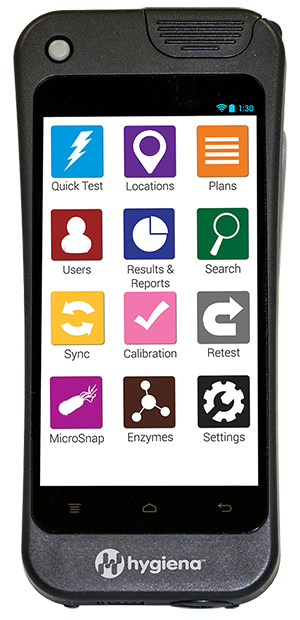
Bienvenido a su nuevo

Siga los pasos que se indican a continuación para configurar su nuevo EnSURE® Touch y conectarlo a SureTrend® Cloud.
PASO 1
Coloque la funda protectora
EnSURE Touch está diseñado para soportar el uso diario y cuenta con una pantalla irrompible similar a la que se utiliza en los smartphones de gama alta. Le recomendamos que utilice la funda protectora de regalo, que se incluye en la caja, junto con la correa de velcro para la mano, que facilita su transporte. Para colocar la correa de mano, pásela por las aberturas de la parte trasera de la funda y una las tiras de velcro por dentro. Para colocar la funda, comience introduciendo la parte superior del EnSURE Touch, donde se encuentra el botón de encendido, en la parte superior de la funda antes de introducir la mitad inferior.

PASO 2
Encienda el EnSURE® Touch
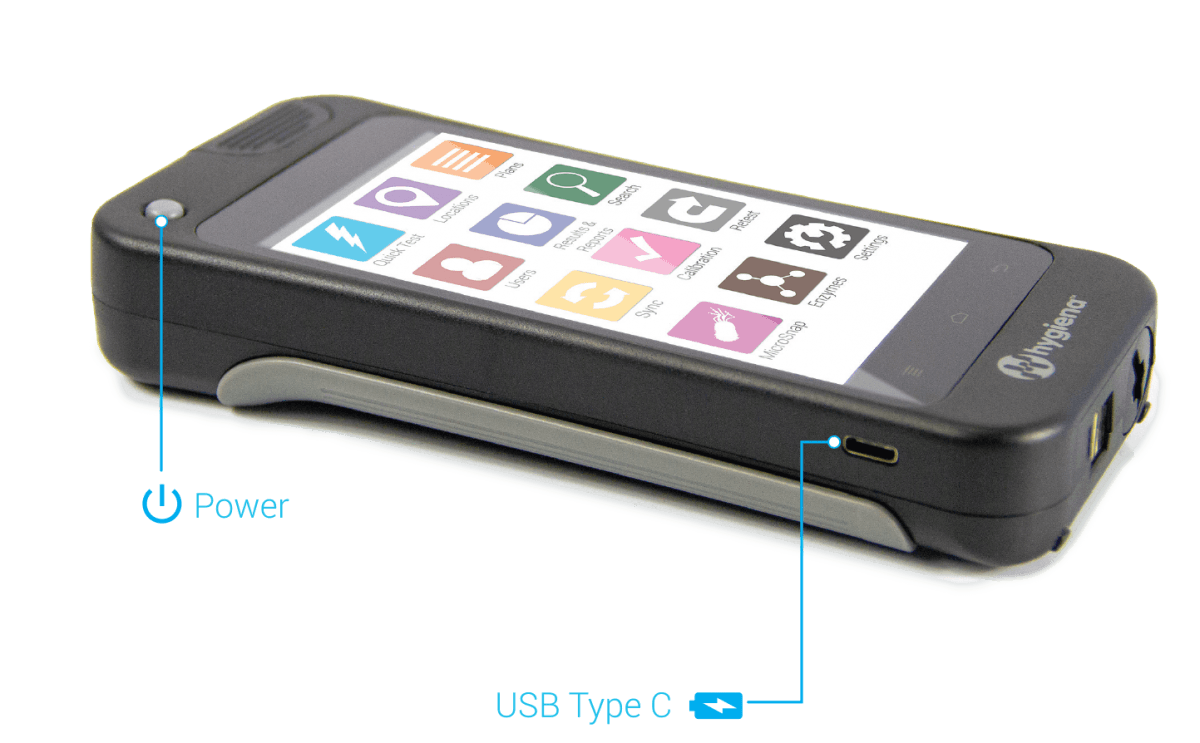
Conecte su EnSURE Touch a una toma de corriente utilizando los cables incluidos en la caja y déjelo cargar durante 15 minutos. Pulse una vez el botón de encendido situado en la parte superior izquierda de la pantalla para encenderlo. Si observa que la pantalla se ilumina ligeramente, significa que el dispositivo se está encendiendo y no es necesario volver a pulsar el botón de encendido. Si no se enciende, mantenga pulsado el botón de encendido durante 15 segundos.
Nota: Hygiena® carga el EnSURE Touch de acuerdo con los requisitos de transporte de baterías de litio; sin embargo, la batería puede perder carga durante el transporte y el almacenamiento. El EnSURE Touch puede encenderse y funcionar aunque la batería esté descargada, siempre que esté conectado a una fuente de alimentación.
PASO 3
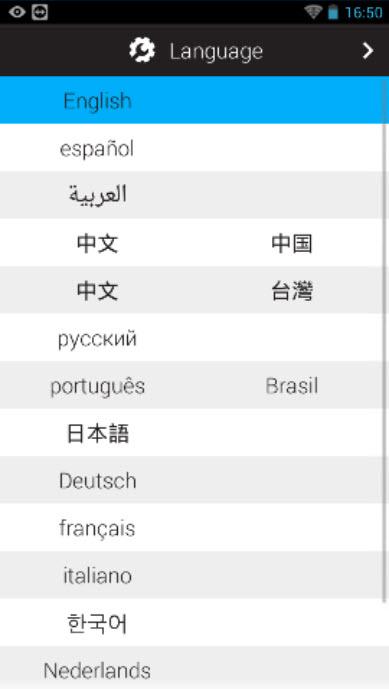
Seleccione el idioma
PASO 4
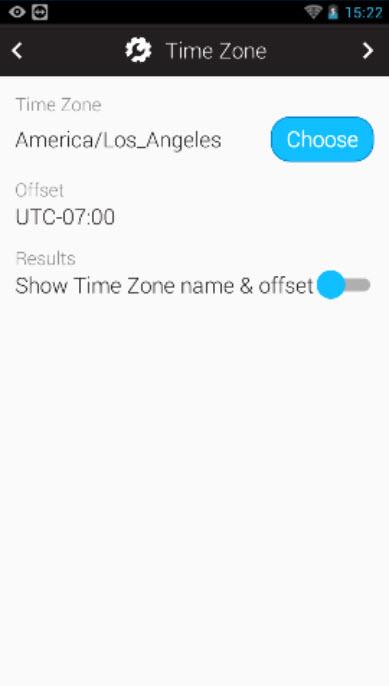
Seleccione la zona horaria
PASO 5
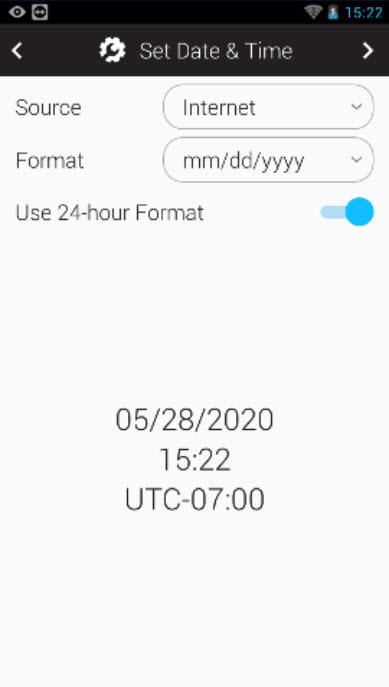
Seleccione el formato de fecha y hora
PASO 6
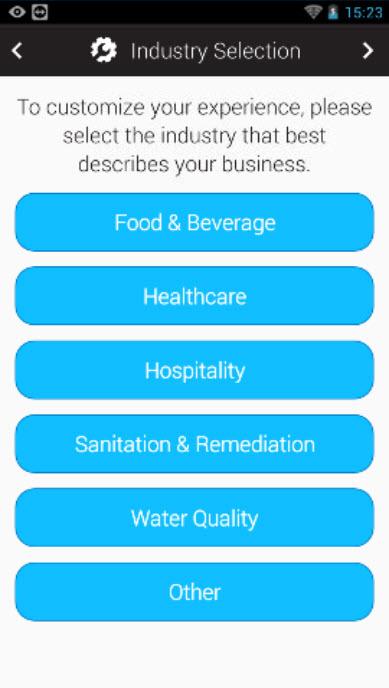
Seleccione el sector
PASO 7
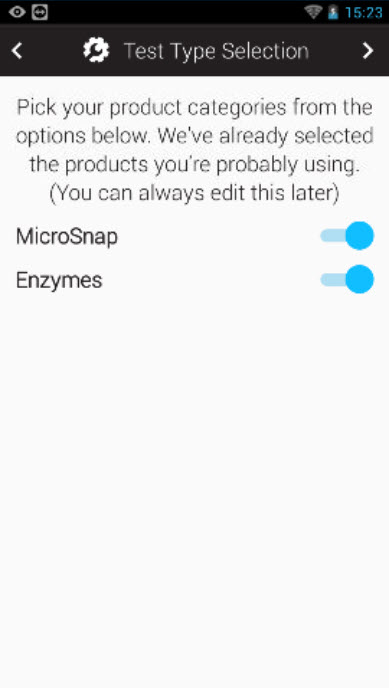
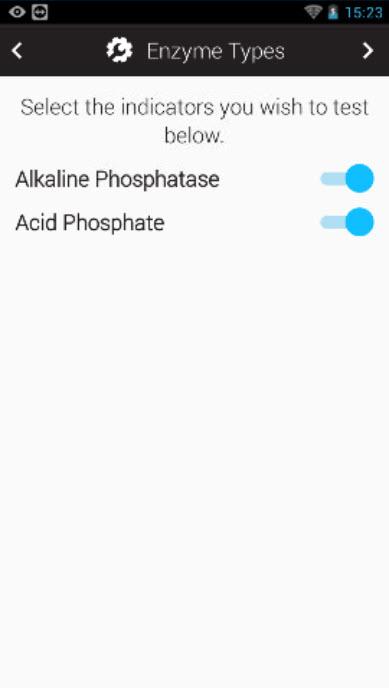
La siguiente pantalla que verá dependerá del sector que haya seleccionado
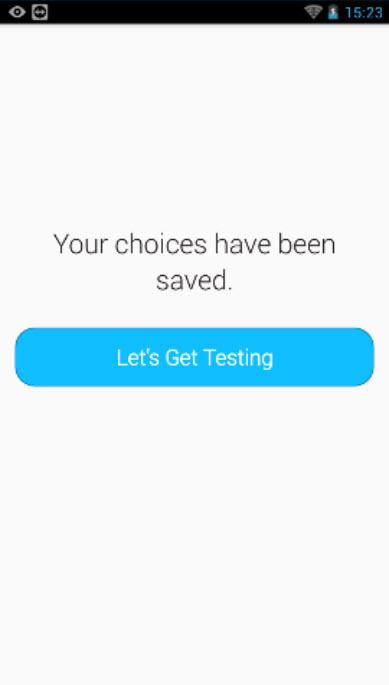
Si ha seleccionado «Alimentación y bebidas», «Saneamiento y remediación», «Calidad del agua» u «Otros», aparecerán dos pantallas adicionales que le permitirán activar los análisis de microorganismos y enzimas. Cuando vea esa tercera pantalla, la configuración habrá finalizado.
PASO 8
Conéctese a una red Wi-Fi
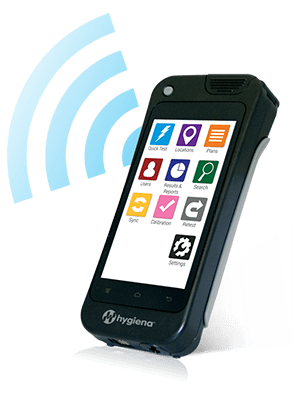
Bienvenido a su pantalla de inicio; probablemente le recordará a la de su smartphone. Para activar el Wi-Fi, deslice el dedo hacia abajo desde la parte superior de la pantalla para abrir el menú. Toque el cuadrado punteado situado en la esquina superior derecha de la pantalla. Toque el icono de Wi-Fi. Toque el control deslizante para activar el Wi-Fi.
Seleccione su red Wi-Fi e introduzca la contraseña.
PASO 9
Comprobar si hay actualizaciones de software
Desde la pantalla de inicio, abra la aplicación «Ajustes» y pulse «Acerca de». A continuación, pulse el botón «Buscar actualizaciones». Si hay una nueva actualización de software disponible, se iniciará la actualización. El software de EnSURE Touch ha sido diseñado por el equipo interno de desarrollo de software de Hygiena®, y publicamos actualizaciones de software periódicamente (con una frecuencia de hasta cada dos semanas) con nuevas funciones y mejoras. Al igual que ocurre con su teléfono o su ordenador, mantener el software actualizado es fundamental para garantizar que su EnSURE Touch funcione al máximo rendimiento, así que asegúrese de conectarse a una red Wi-Fi y comprobar si hay actualizaciones de software disponibles.

PASO 10
SureTrend Cloud
Ahora es el momento de conectar su EnSURE Touch a SureTrend Cloud.
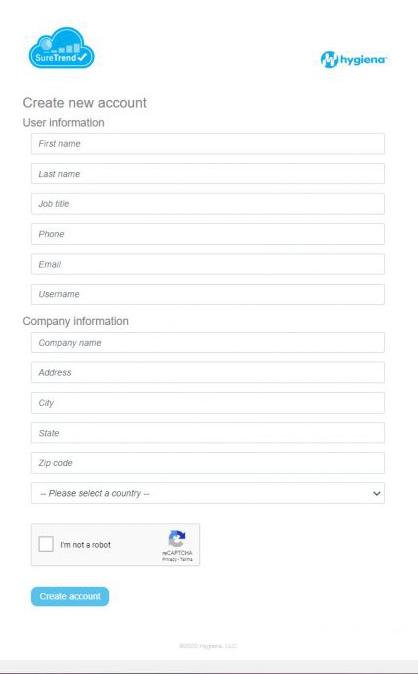
Si es usted la primera persona de su organización en configurar un EnSURE Touch, deberá crear una cuenta de SureTrend® Cloud para su empresa.
Si alguien de su organización ya ha configurado su EnSURE Touch y ha creado una cuenta de SureTrend® Cloud, deberá pedirle que le invite a la cuenta. Cuando le invite a la cuenta, recibirá un correo electrónico de noreply@hygiena.com con un enlace para configurar su contraseña e iniciar sesión por primera vez. Es muy importante que no cree una cuenta de SureTrend Cloud independiente si su organización ya dispone de una, ya que, de lo contrario, podría perder algunas de las ventajas de SureTrend Cloud, como la gestión de datos en todas las sedes de su empresa.
Si necesita crear una nueva cuenta de SureTrend Cloud, haga clic aquí.
PASO 11
Recibir la contraseña
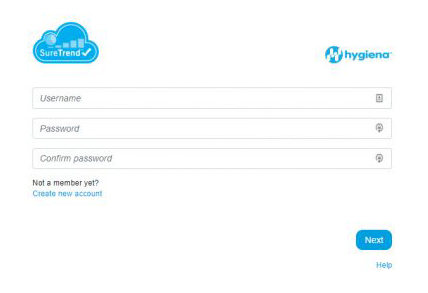
SureTrend Cloud le enviará por correo electrónico un enlace para configurar su contraseña. Una vez que haya configurado su contraseña, vuelva a la pantalla de inicio de sesión e inicie sesión.
PASO 12
Inicie sesión en SureTrend Cloud
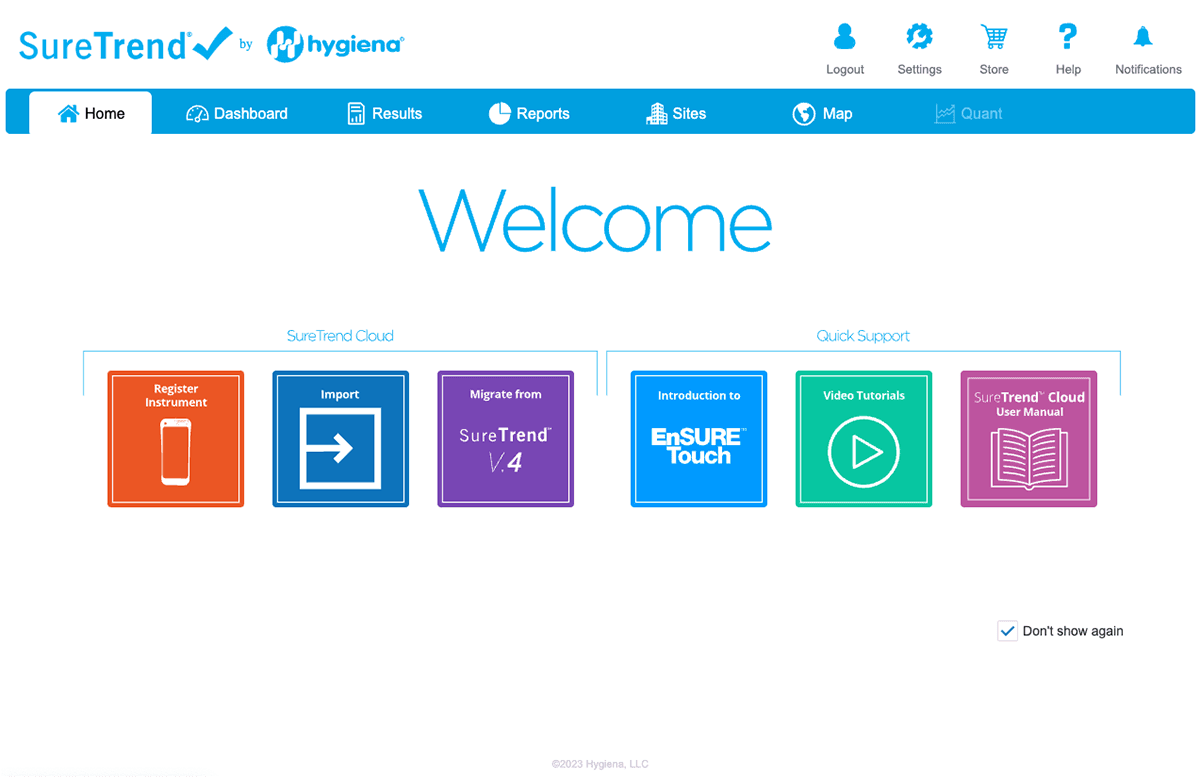
Una vez que haya iniciado sesión en SureTrend Cloud, aparecerá la pantalla de bienvenida; haga clic en el icono rojo para registrar su EnSURE Touch en la cuenta.
PASO 13
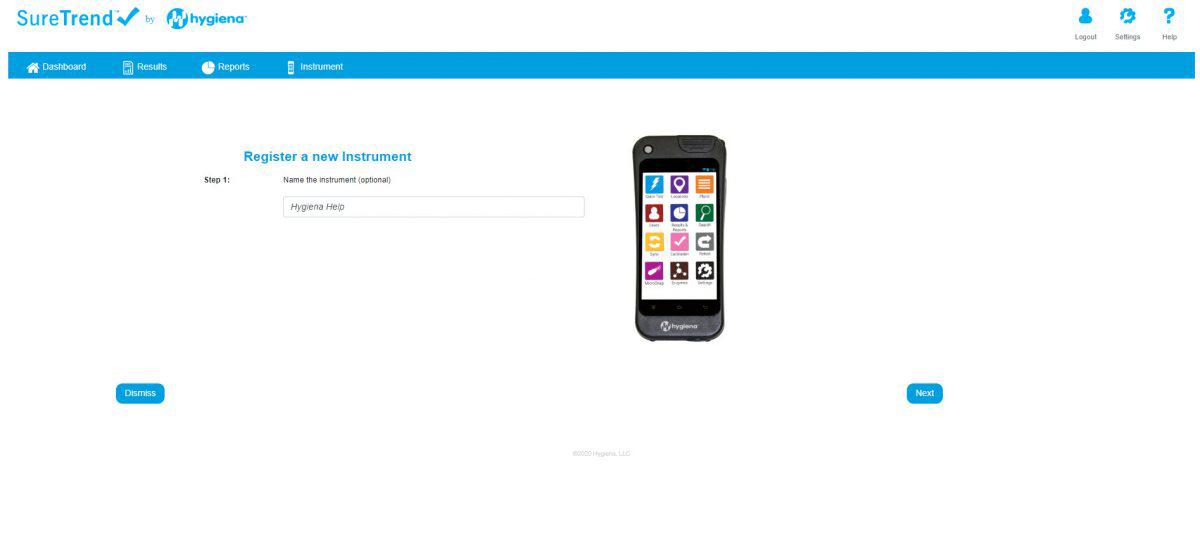
Asigne un nombre a su EnSURE Touch
Asigne un nombre a su EnSURE Touch y haga clic en «Siguiente». Esto le ayudará a diferenciarlo de otros dispositivos de la cuenta. Si dispone de varios centros en su cuenta, seleccione el centro en el que desea registrar su EnSURE Touch. Puede obtener más información sobre los centros en el Manual de SureTrend Cloud.
PASO 14
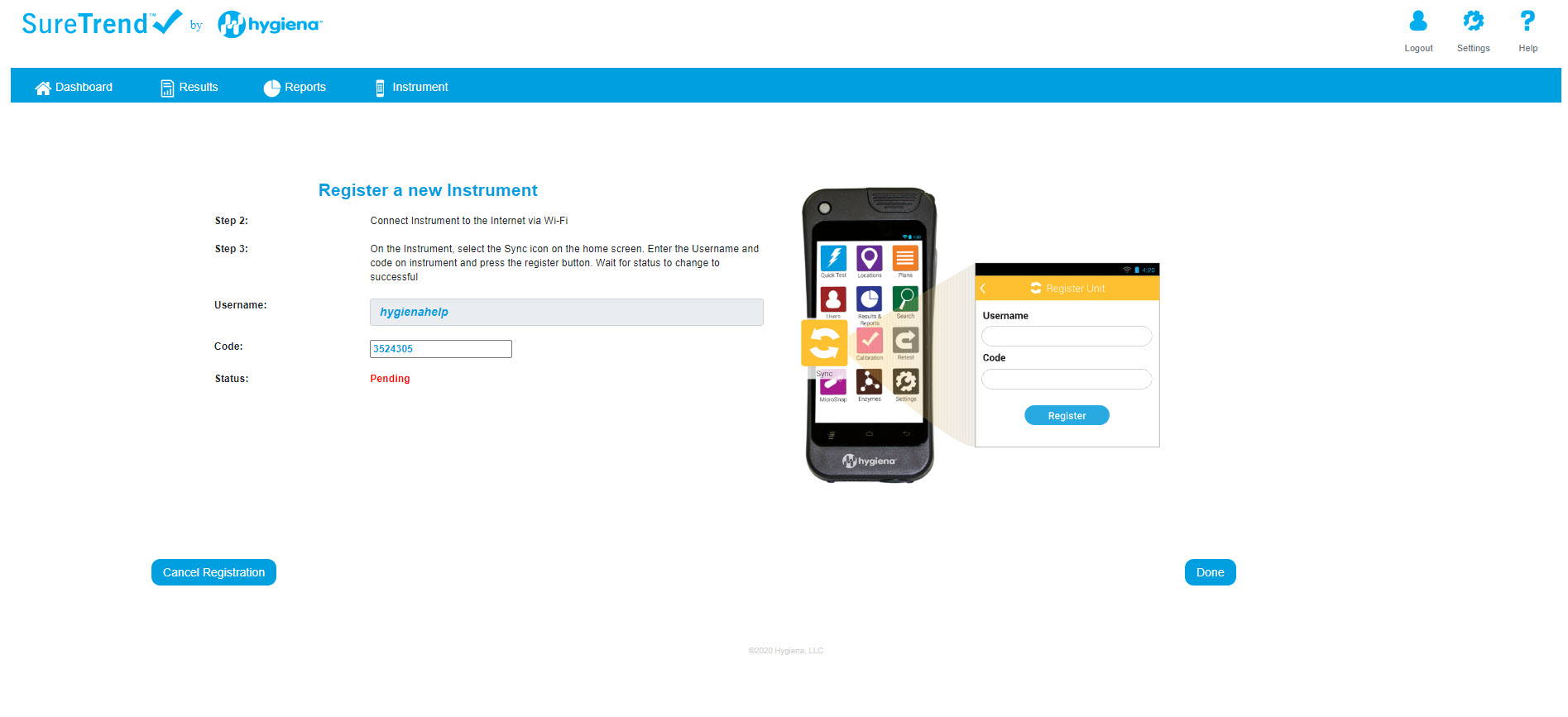
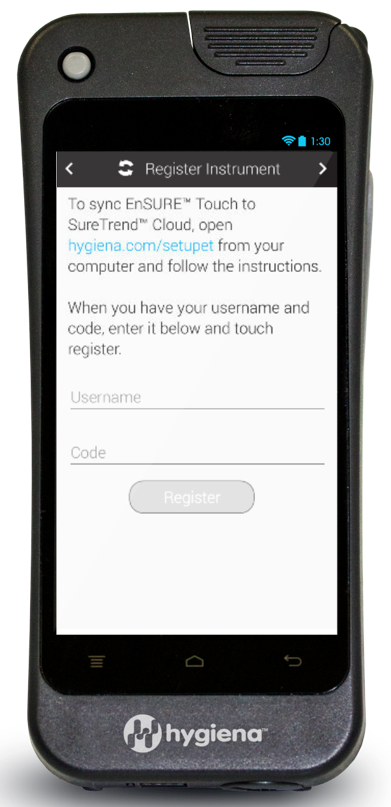
Introduzca el nombre de usuario
En su EnSURE Touch, abra la aplicación de sincronización e introduzca el nombre de usuario y el código que aparecen en su SureTrend Cloud.
PASO 15
Listo
¡Enhorabuena! Ha completado la configuración de su nuevo EnSURE® Touch y lo ha registrado en SureTrend® Cloud.
Si necesita más ayuda, descargue el manual de EnSURE Touch y SureTrend Cloud. Para ver vídeos tutoriales, desplácese hacia abajo o haga clic aquí para visitar nuestro canal de Vimeo.
¿Necesita más ayuda? Estamos a su disposición.
¡Nuestro servicio de atención al cliente y nuestro soporte técnico están siempre a su disposición para ayudarle! Queremos que su programa de control de higiene sea todo un éxito. Por favor, háganos saber cómo podemos ayudarle poniéndose en contacto con nosotros a través de nuestra página web.
Vídeos formativos
Eche un vistazo al vídeo de formación que aparece a continuación para familiarizarse rápidamente con el EnSURE Touch.
Vídeo de EnSURE Touch: cómo realizar una prueba rápida
Descubra cómo realizar una prueba rápida en el EnSURE Touch
Vídeo sobre cómo añadir y gestionar usuarios en EnSURE Touch
Descubra cómo añadir y gestionar usuarios en EnSURE Touch
Vídeo sobre cómo añadir y gestionar planes en EnSURE Touch
Descubra cómo añadir y gestionar planes en el EnSURE Touch.
Vídeo sobre cómo añadir y gestionar ubicaciones en EnSURE Touch
Descubra cómo añadir y gestionar ubicaciones en EnSURE Touch