


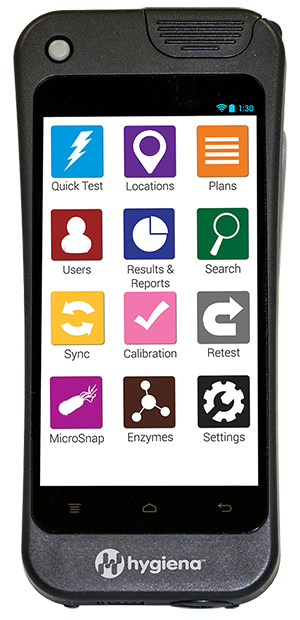
Bem-vindo ao seu novo

Siga as etapas abaixo para configurar seu novo EnSURE™ Touch e conectá-lo ao SureTrend™ Cloud.
PASSO 1
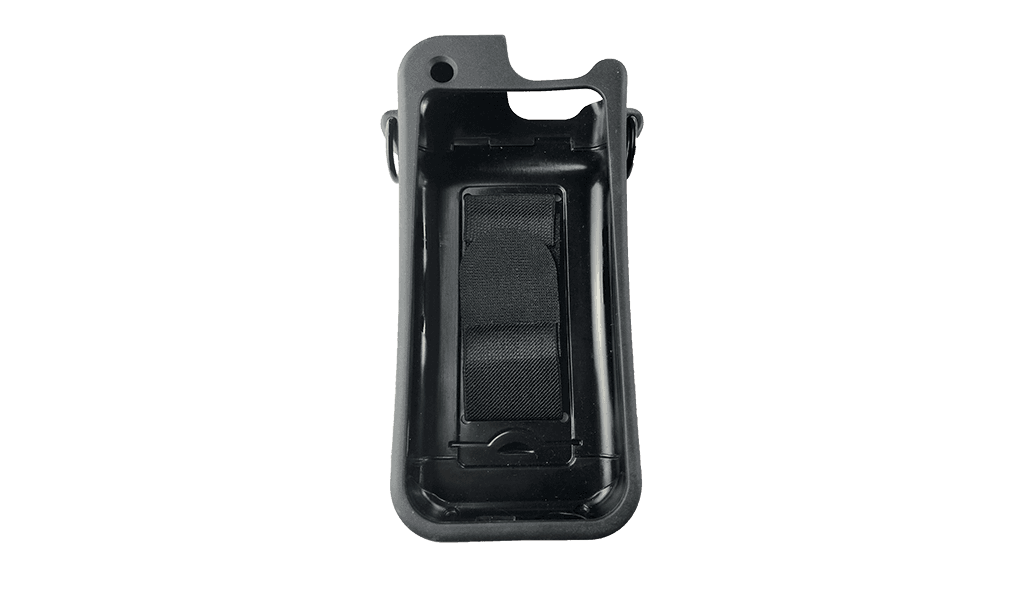
Coloque a capa protetora
O EnSURE Touch foi projetado para resistir ao uso diário e é equipado com uma tela à prova de quebra semelhante à utilizada em smartphones de última geração. Recomendamos o uso da capa protetora fornecida gratuitamente, que vem dentro da caixa, juntamente com a alça de velcro para facilitar o transporte. Para instalar a alça de mão, passe-a pelas aberturas na parte traseira da capa e prenda o velcro por dentro. Para colocar a capa, comece inserindo a parte superior do EnSURE Touch, onde fica o botão liga/desliga, na parte superior da capa antes de inserir a metade inferior.
PASSO 2
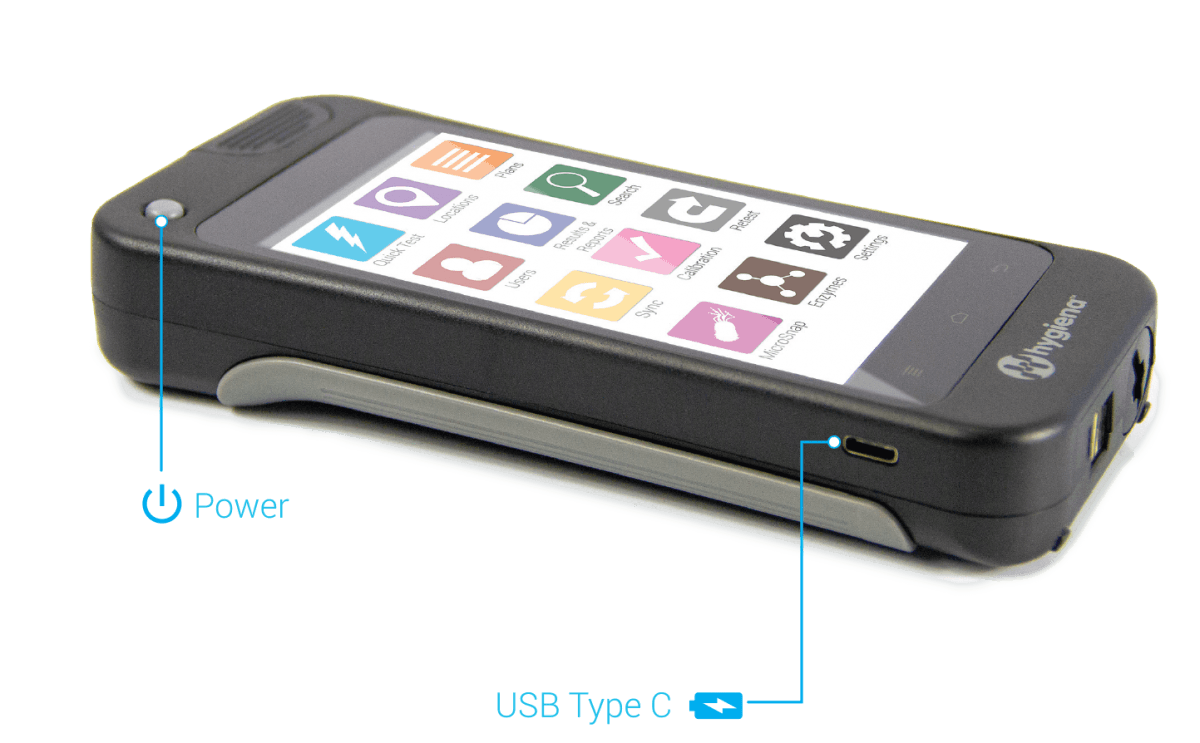
Ligue o EnSURE® Touch
Conecte o EnSURE Touch a uma tomada usando os cabos incluídos na embalagem e deixe-o carregando por 15 minutos. Toque uma vez no botão liga/desliga, localizado no canto superior esquerdo da tela, para ligar o aparelho. Se a tela acender levemente, significa que o aparelho está ligando e não é necessário pressionar o botão liga/desliga novamente. Caso não ligue, mantenha pressionado o botão liga/desliga por 15 segundos.
Observação: A Hygiena® carrega o EnSURE Touch de acordo com os requisitos de transporte para baterias de lítio, mas a bateria pode perder carga durante o transporte e o armazenamento. O EnSURE Touch é capaz de ligar e funcionar mesmo com a bateria descarregada, desde que esteja conectado a uma fonte de alimentação.
PASSO 3
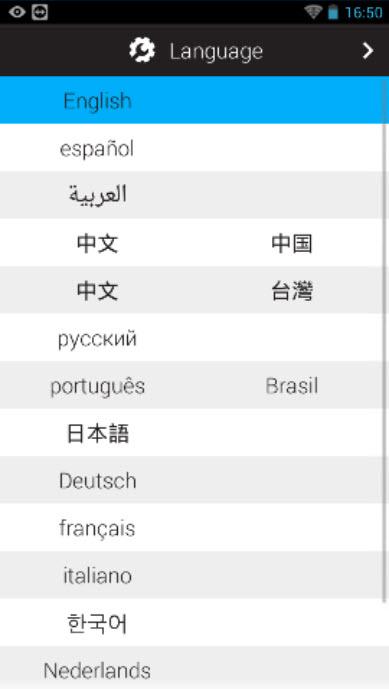
Selecione o idioma
PASSO 4
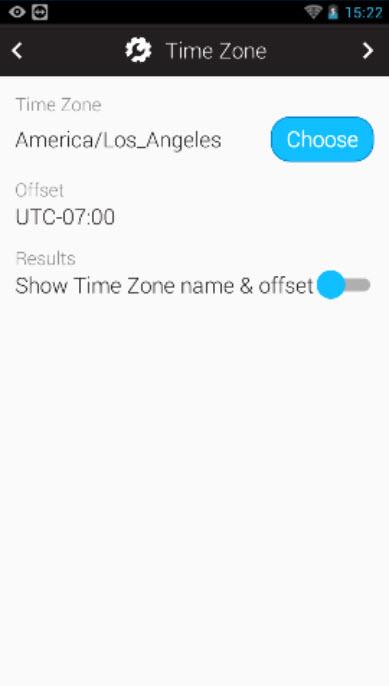
Selecione o fuso horário
PASSO 5
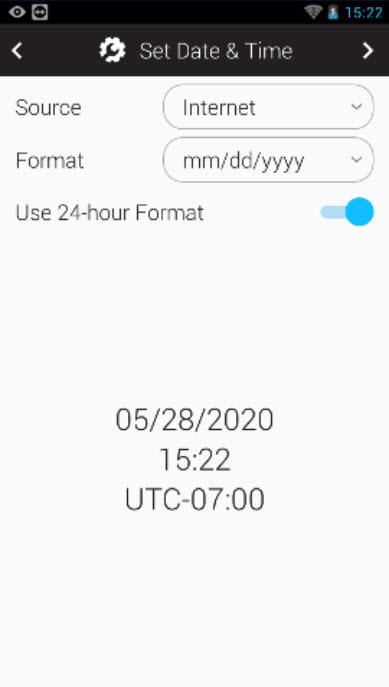
Selecione o formato de data e hora
PASSO 6
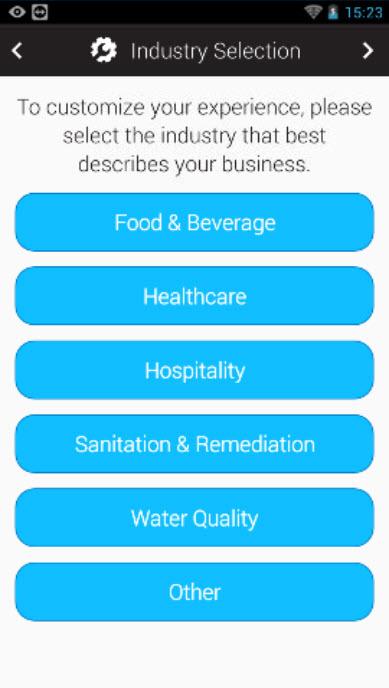
Selecione o setor
PASSO 7
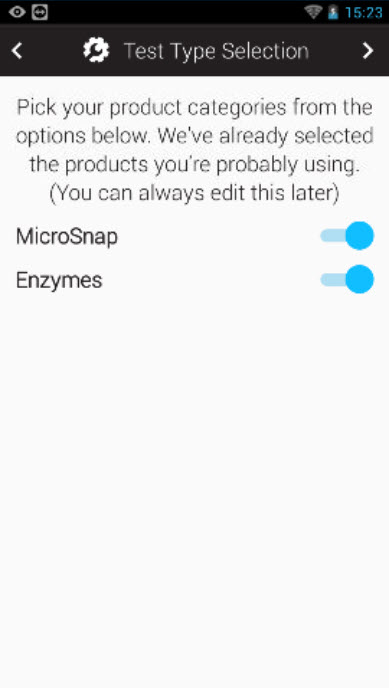
A próxima tela exibida dependerá do setor que o(a) senhor(a) selecionou
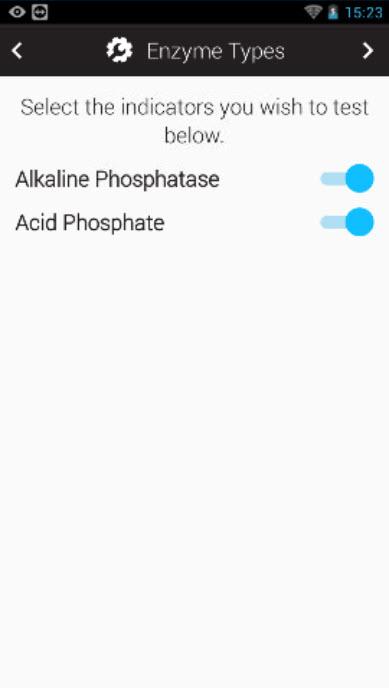
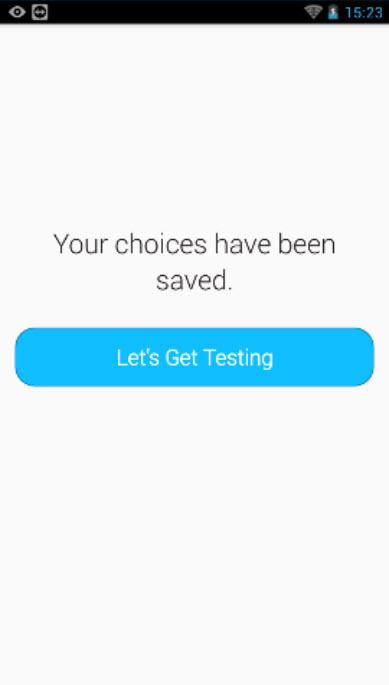
Caso tenha selecionado Alimentos e Bebidas, Saneamento e Remediação, Qualidade da Água ou Outros, você terá duas telas adicionais que permitem ativar os testes de microrganismos e enzimas. Quando a terceira tela for exibida, sua configuração estará concluída.
PASSO 8
Conecte-se ao Wi-Fi
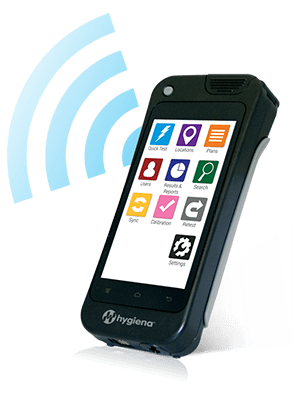
Bem-vindo à sua tela inicial – ela provavelmente o fará lembrar do seu smartphone. Para ativar o Wi-Fi, deslize de cima para baixo na tela para abrir o menu. Toque no quadrado pontilhado no canto superior direito da tela. Toque no ícone do Wi-Fi. Toque no controle deslizante para ativar o Wi-Fi.
Selecione sua rede Wi-Fi e digite a senha.
PASSO 9
Verifique se há atualizações de software
Na tela inicial, abra o aplicativo Configurações e toque em “Sobre”. Em seguida, toque no botão “Verificar atualizações”. Se houver uma nova atualização de software disponível, a atualização será iniciada. O software do EnSURE Touch é desenvolvido pela equipe interna de software e desenvolvimento da Hygiena, e lançamos atualizações regularmente (a cada duas semanas, no mínimo) com novos recursos e melhorias. Assim como no seu celular ou computador, manter o software atualizado é fundamental para garantir que o EnSURE Touch tenha o melhor desempenho possível; portanto, certifique-se de se conectar a uma rede Wi-Fi e verificar se há atualizações de software.

PASSO 10
SureTrend Cloud
Agora é hora de conectar o seu EnSURE Touch ao SureTrend Cloud.
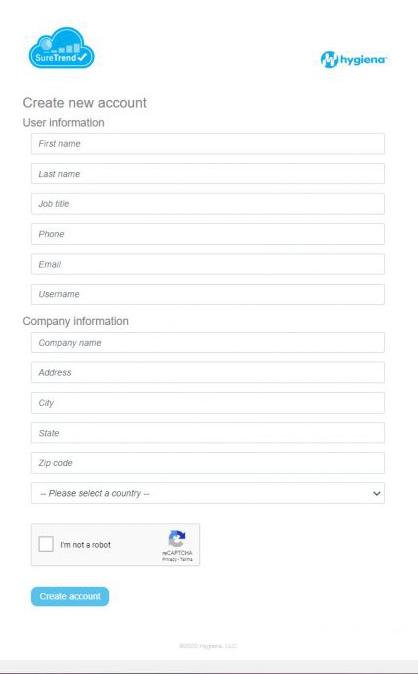
Caso seja a primeira pessoa em sua organização a configurar um EnSURE Touch, será necessário criar uma conta no SureTrend Cloud para sua empresa.
Caso alguém em sua organização já tenha configurado seu EnSURE Touch e criado uma conta no SureTrend Cloud, você precisará pedir que essa pessoa o convide para a conta. Quando essa pessoa o convidar para a conta, você receberá um e-mail de noreply@hygiena.com com um link para definir sua senha e fazer o primeiro login. É muito importante que o(a) senhor(a) não crie uma conta separada no SureTrend Cloud se a sua organização já tiver uma; caso contrário, o(a) senhor(a) poderá perder alguns dos benefícios do SureTrend Cloud, como o gerenciamento de dados em todas as unidades da sua empresa.
Caso precise criar uma nova conta no SureTrend Cloud, acesse aqui.
PASSO 11
Receber senha
O SureTrend Cloud enviará a você, por e-mail, um link para definir sua senha. Após definir sua senha, volte à tela de login e faça o login.
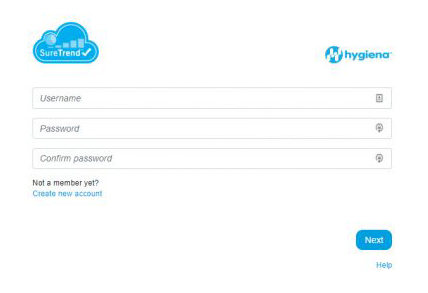
PASSO 12
Faça login no SureTrend Cloud
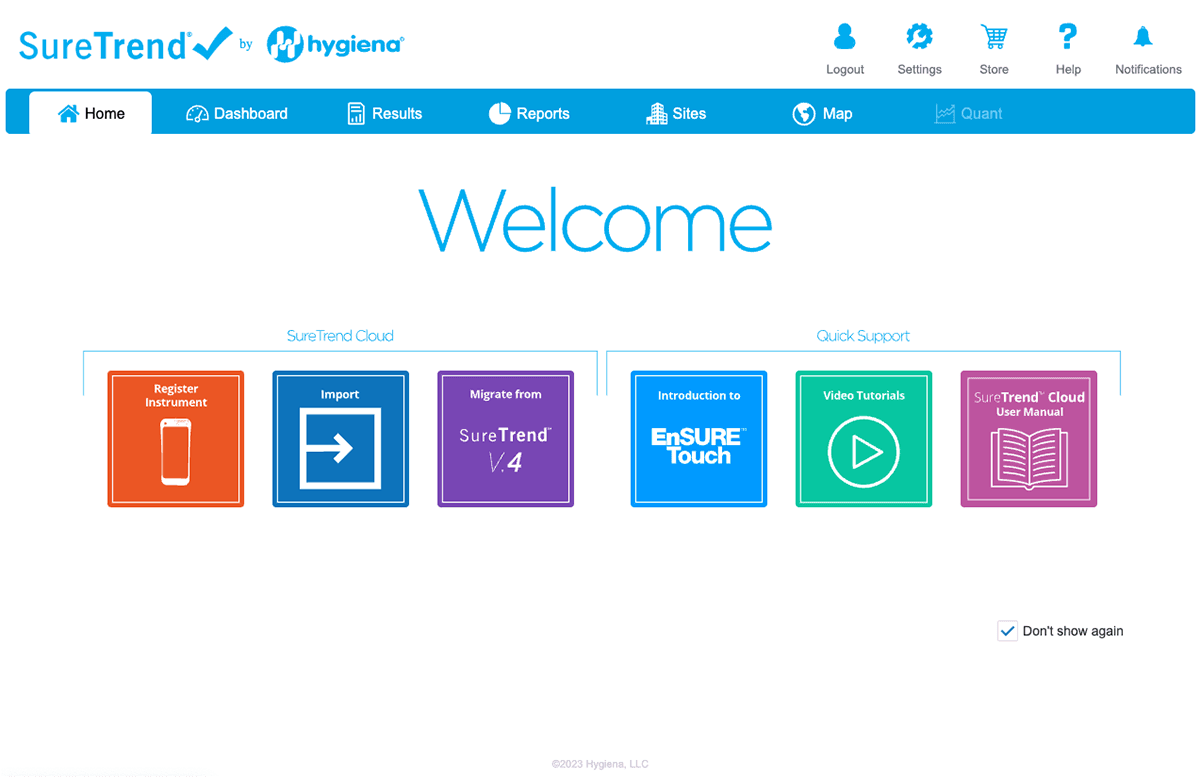
Após fazer login no SureTrend Cloud, você será recebido pela tela de boas-vindas; clique no ícone vermelho para registrar seu EnSURE Touch na conta.
PASSO 13
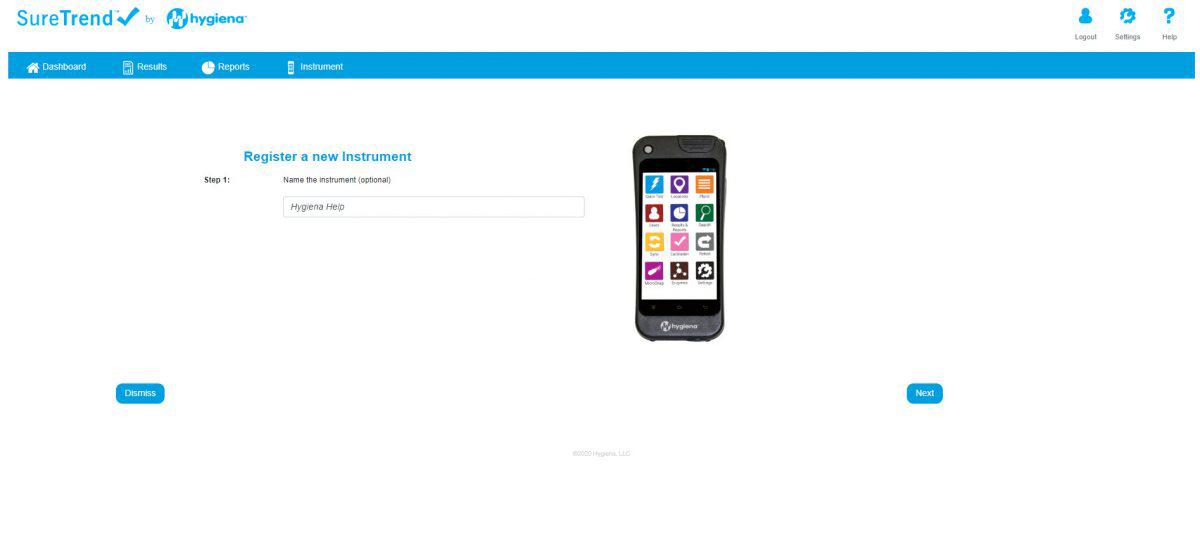
Nomeie o seu EnSURE Touch
Dê um nome ao seu EnSURE Touch e clique em “Avançar”. Isso ajudará a diferenciá-lo de outros instrumentos na conta. Caso tenha vários locais na sua conta, selecione o local no qual o seu EnSURE Touch deve ser registrado. Você pode ler mais sobre locais no Manual do SureTrend Cloud.
PASSO 14
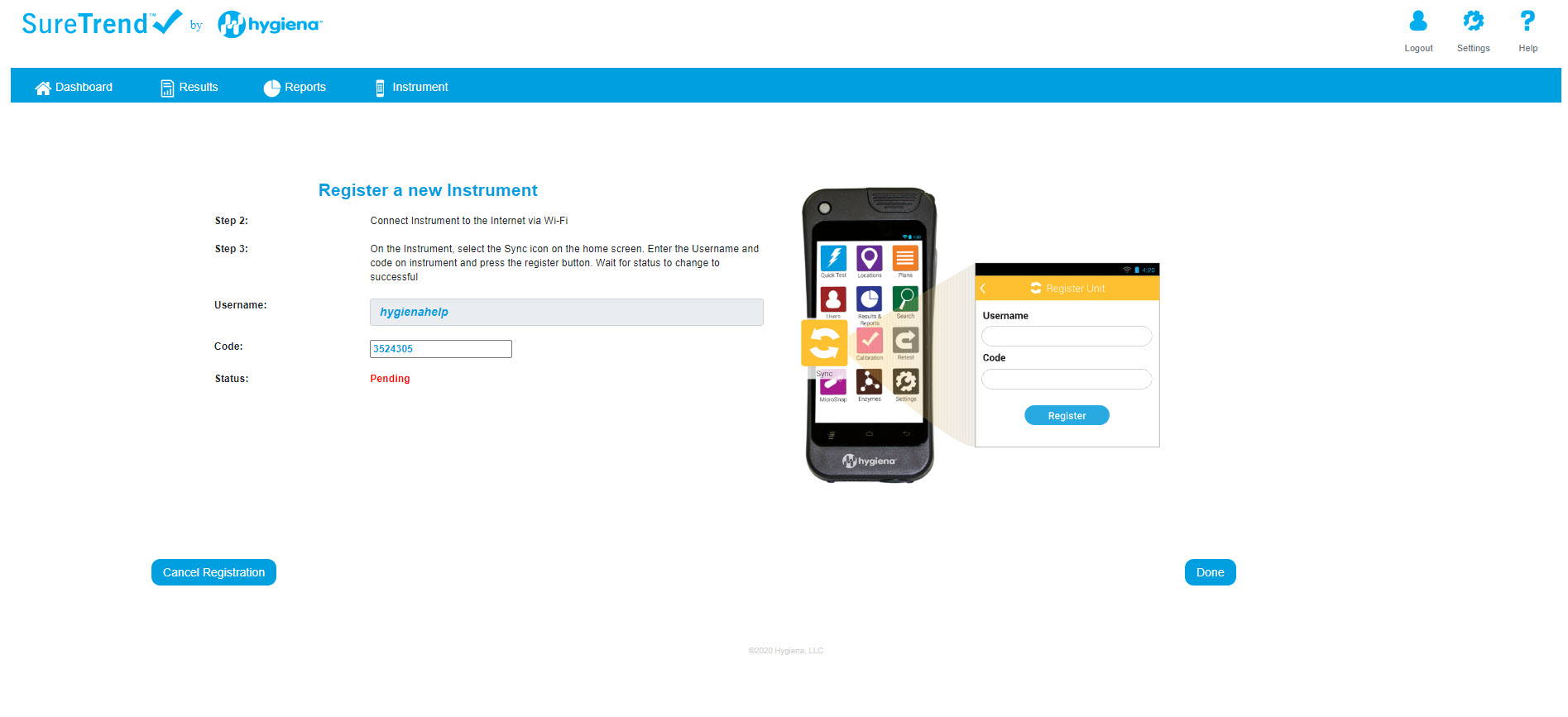
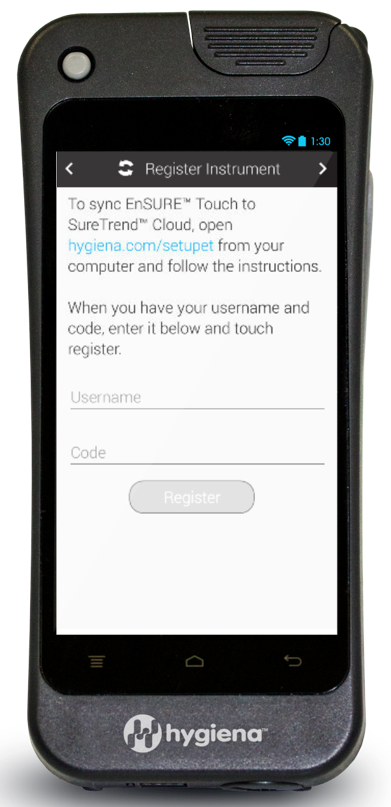
Digite o nome de usuário
No seu EnSURE Touch, abra o aplicativo de sincronização e insira o nome de usuário e o código exibidos no SureTrend Cloud.
PASSO 15
Concluído
Parabéns! Você concluiu a configuração do seu novo EnSURE® Touch e o registrou no SureTrend® Cloud.
Para obter mais ajuda, baixe o Manual do EnSURE Touch e o SureTrend Cloud. Para assistir a vídeos tutoriais, role a página para baixo ou clique aqui para acessar nosso canal no Vimeo.
Precisa de mais ajuda? Estamos à sua disposição.
Nosso atendimento ao cliente e suporte técnico estão sempre disponíveis para ajudá-lo! Queremos que seu Programa de Monitoramento de Higiene seja um sucesso. Por favor, informe-nos como podemos ajudá-lo entrando em contato conosco online.
Vídeos de treinamento
Assista ao vídeo de treinamento abaixo para se familiarizar rapidamente com o EnSURE Touch.
Vídeo: Realize um teste rápido com o EnSURE Touch
Saiba como realizar um Teste Rápido no EnSURE Touch
Vídeo sobre como adicionar e gerenciar usuários no EnSURE Touch
Saiba como adicionar e gerenciar usuários no EnSURE Touch
Vídeo sobre como adicionar e gerenciar planos no EnSURE Touch
Saiba como adicionar e gerenciar planos no EnSURE Touch.
Vídeo sobre como adicionar e gerenciar locais no EnSURE Touch
Saiba como adicionar e gerenciar locais no EnSURE Touch