


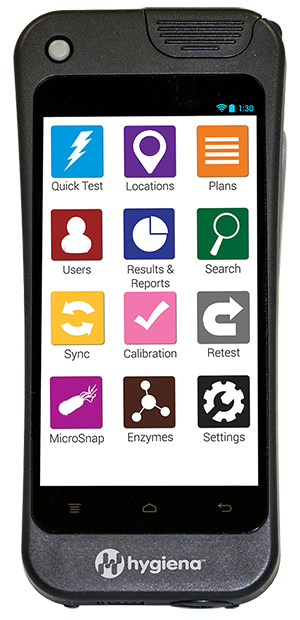
Willkommen bei Ihrem neuen

Befolgen Sie die nachstehenden Schritte, um Ihr neues EnSURE™ Touch einzurichten und es mit der SureTrend® Cloud zu verbinden.
SCHRITT 1
Bringen Sie die Schutzhülle an
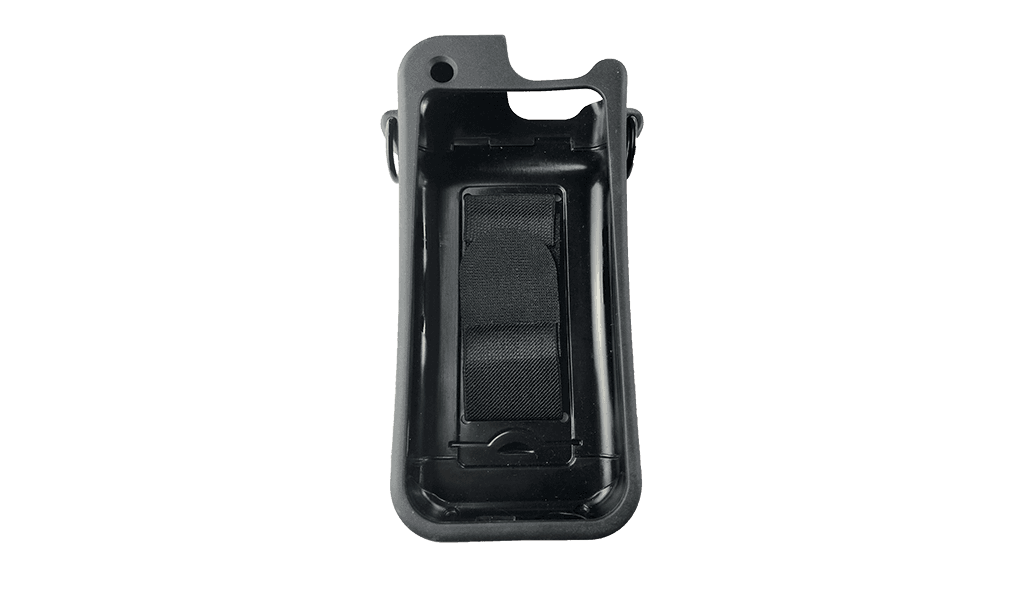
EnSURE Touch ist für den täglichen Gebrauch ausgelegt und verfügt über ein bruchsicheres Display, ähnlich wie es bei Premium-Smartphones zum Einsatz kommt. Wir empfehlen die Verwendung der im Lieferumfang enthaltenen Schutzhülle sowie der Handschlaufe mit Klettverschluss, die das Tragen erleichtert. Um die Handschlaufe anzubringen, führen Sie diese durch die Öffnungen auf der Rückseite der Schutzhülle und befestigen Sie die Klettverschlüsse auf der Innenseite aneinander. Um die Schutzhülle anzubringen, führen Sie zunächst den oberen Teil des EnSURE Touch, an dem sich der Ein-/Aus-Schalter befindet, in die Oberseite der Schutzhülle ein, bevor Sie die untere Hälfte einsetzen.
SCHRITT 2
Schalten Sie das EnSURE® Touch ein
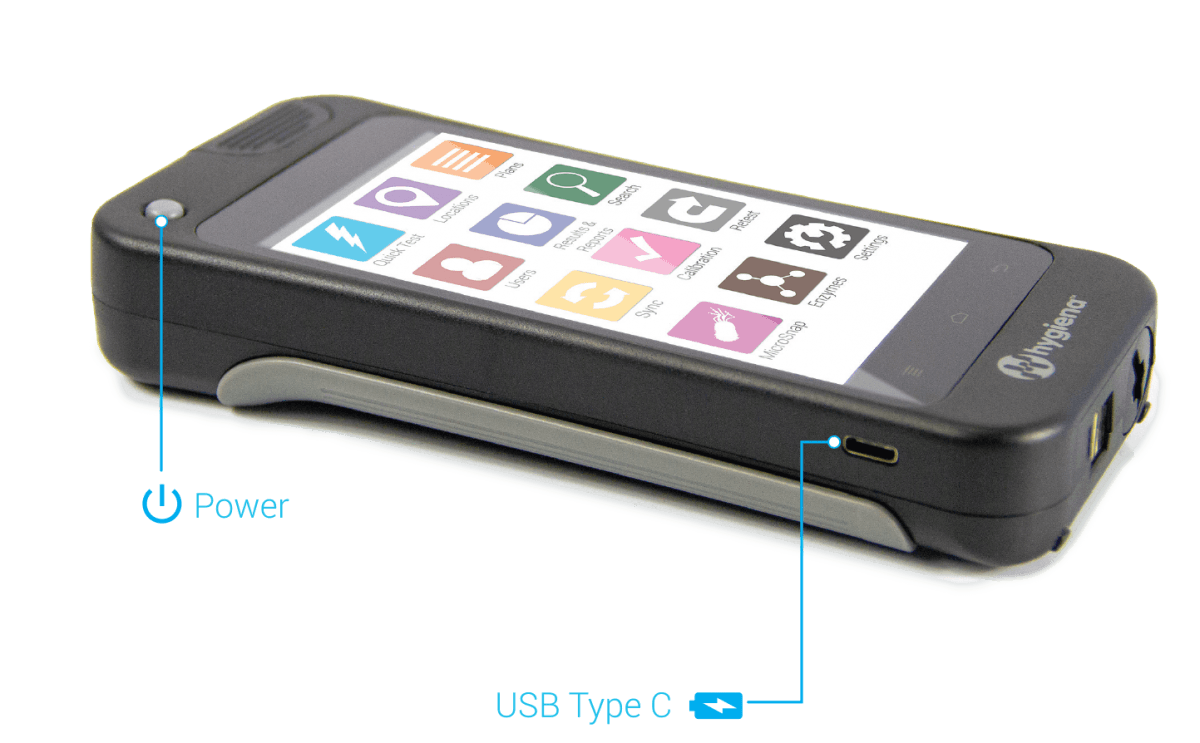
Schließen Sie Ihr EnSURE Touch mit den im Lieferumfang enthaltenen Kabeln an eine Steckdose an und lassen Sie es 15 Minuten lang aufladen. Tippen Sie einmal auf den Ein-/Aus-Schalter oben links auf dem Bildschirm, um das Gerät einzuschalten. Wenn der Bildschirm leicht aufleuchtet, wird das Gerät gerade hochgefahren, und Sie müssen den Ein-/Aus-Schalter nicht erneut drücken. Falls sich das Gerät nicht einschalten lässt, halten Sie den Ein-/Aus-Schalter 15 Sekunden lang gedrückt.
Hinweis: Hygiena® lädt das EnSURE Touch gemäß den Transportvorschriften für Lithium-Akkus auf; der Akku kann jedoch während des Transports und der Lagerung an Ladung verlieren. Das EnSURE Touch lässt sich auch bei entladenem Akku einschalten und betreiben, solange es an eine Stromquelle angeschlossen ist.
SCHRITT 3
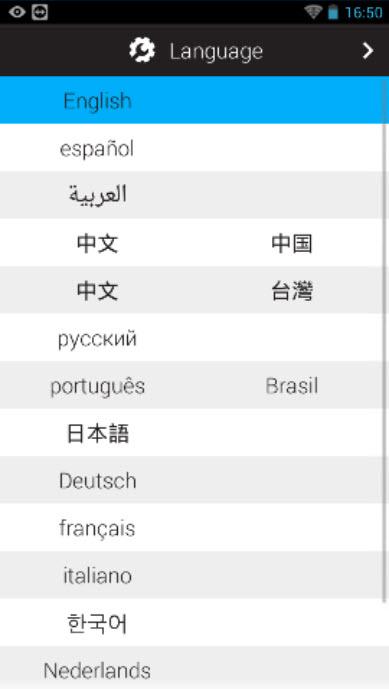
Sprache auswählen
SCHRITT 4
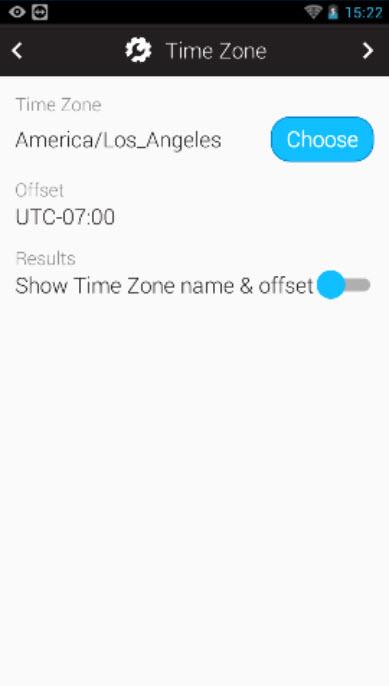
Zeitzone auswählen
SCHRITT 5
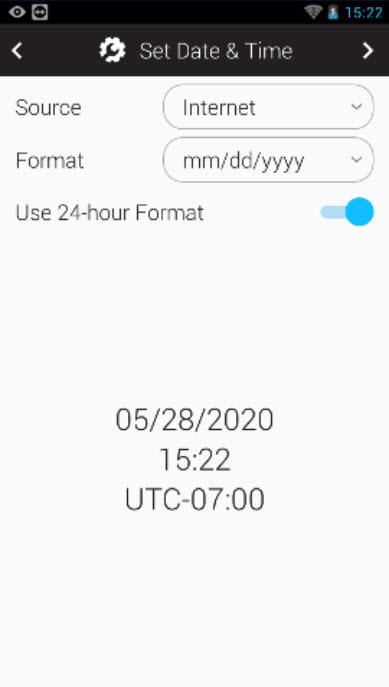
Datums- und Zeitformat auswählen
SCHRITT 6
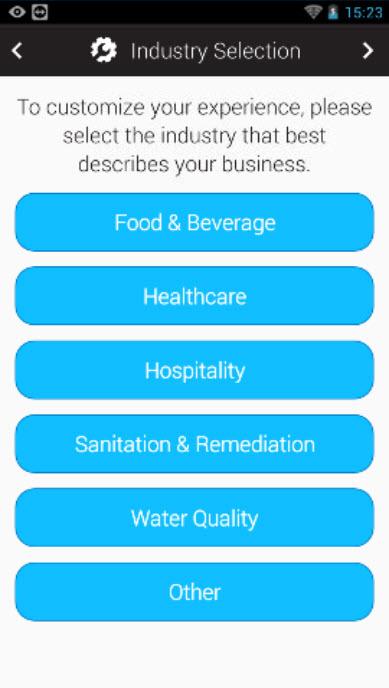
Branche auswählen
SCHRITT 7
Der nächste Bildschirm, der angezeigt wird, hängt davon ab, welche Branche Sie ausgewählt haben
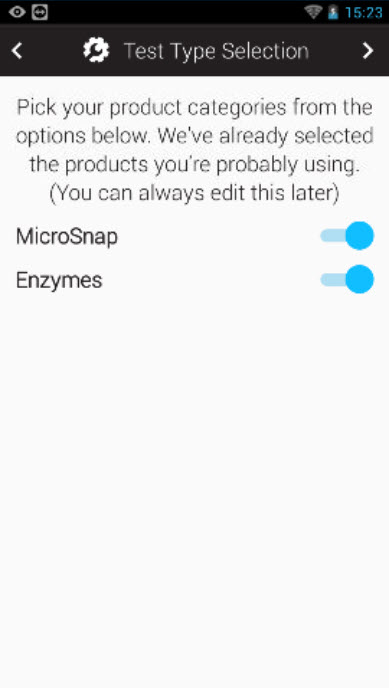
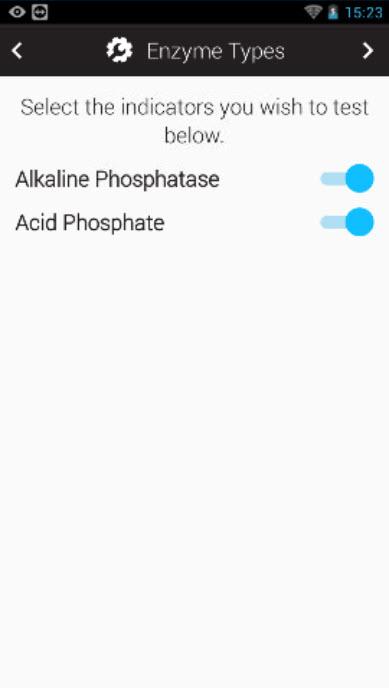
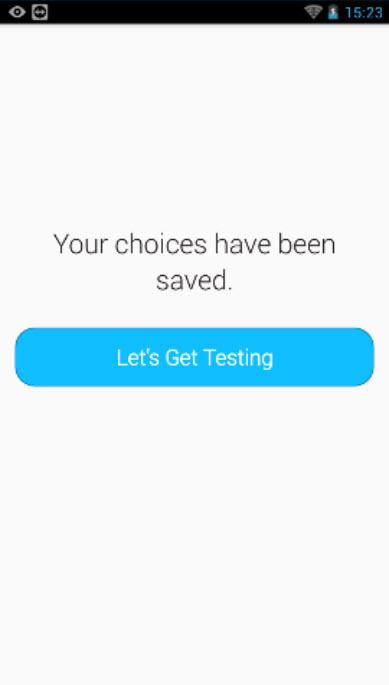
Wenn Sie „Lebensmittel & Getränke“, „Hygiene & Sanierung“, „Wasserqualität“ oder „Sonstiges“ ausgewählt haben, werden zwei weitere Bildschirme angezeigt, auf denen Sie die Tests auf Mikroorganismen und Enzyme aktivieren können. Sobald dieser dritte Bildschirm erscheint, ist Ihre Einrichtung abgeschlossen.
SCHRITT 8
Verbindung mit dem WLAN herstellen
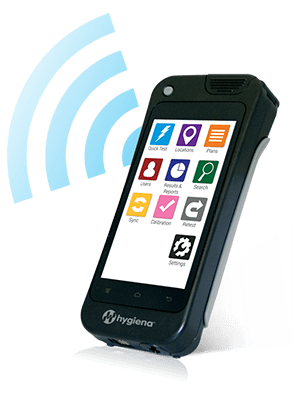
Willkommen auf Ihrem Startbildschirm – er wird Sie wahrscheinlich an Ihr Smartphone erinnern. Um WLAN zu aktivieren, wischen Sie vom oberen Bildschirmrand nach unten, um das Menü zu öffnen. Tippen Sie auf das gepunktete Quadrat in der oberen rechten Ecke des Bildschirms. Tippen Sie auf das WLAN-Symbol. Tippen Sie auf den Schieberegler, um WLAN einzuschalten.
Wählen Sie Ihr WLAN-Netzwerk aus und geben Sie das Passwort ein.
SCHRITT 9
Nach Software-Updates suchen
Öffnen Sie auf dem Startbildschirm die App „Einstellungen“ und tippen Sie auf „Info“. Tippen Sie anschließend auf die Schaltfläche „Nach Updates suchen“. Falls ein neues Software-Update verfügbar ist, wird der Update-Vorgang gestartet. Die Software des EnSURE Touch wurde vom hauseigenen Software- und Entwicklungsteam von Hygiena® entwickelt, und wir veröffentlichen regelmäßig (bis zu alle zwei Wochen) Software-Updates mit neuen Funktionen und Verbesserungen. Genau wie bei Ihrem Smartphone oder Computer ist es entscheidend, Ihre Software auf dem neuesten Stand zu halten, damit Ihr EnSURE Touch seine optimale Leistung erbringt. Stellen Sie daher sicher, dass Sie eine WLAN-Verbindung herstellen und nach Software-Updates suchen.

SCHRITT 10
SureTrend Cloud
Nun ist es an der Zeit, Ihr EnSURE Touch mit der SureTrend® Cloud zu verbinden.
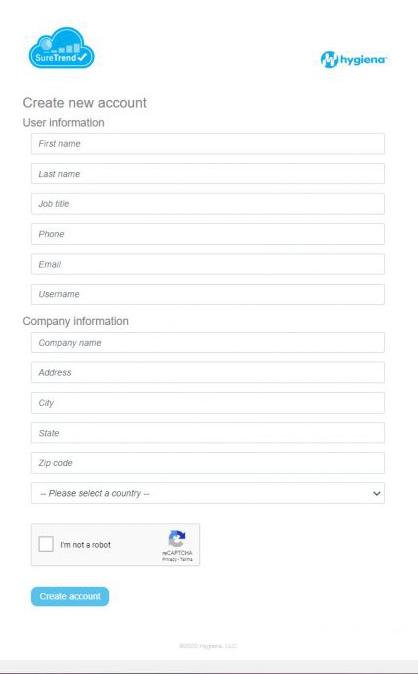
Falls Sie die erste Person in Ihrem Unternehmen sind, die ein EnSURE Touch einrichtet, müssen Sie ein SureTrend Cloud-Konto für Ihr Unternehmen erstellen.
Falls bereits jemand in Ihrem Unternehmen sein EnSURE Touch eingerichtet und ein SureTrend®-Konto erstellt hat, müssen Sie diese Person bitten, Sie zu dem Konto einzuladen. Sobald Sie zu dem Konto eingeladen wurden, erhalten Sie eine E-Mail von noreply@hygiena.com mit einem Link, über den Sie Ihr Passwort festlegen und sich zum ersten Mal anmelden können. Es ist sehr wichtig, dass Sie kein separates SureTrend Cloud-Konto erstellen, wenn Ihre Organisation bereits über eines verfügt; andernfalls könnten Ihnen einige der Vorteile von SureTrend Cloud entgehen, wie beispielsweise die Verwaltung von Daten über alle Standorte Ihres Unternehmens hinweg.
Falls Sie ein neues SureTrend Cloud-Konto erstellen müssen, klicken Sie bitte hier.
SCHRITT 11
Passwort erhalten
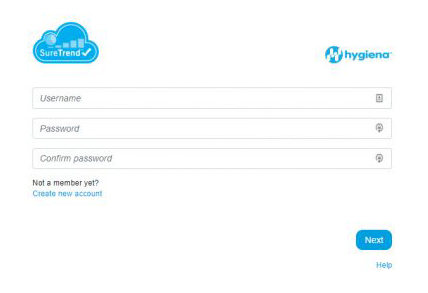
SureTrend Cloud sendet Ihnen per E-Mail einen Link zur Einrichtung Ihres Passworts. Nachdem Sie Ihr Passwort eingerichtet haben, kehren Sie zum Anmeldebildschirm zurück und melden Sie sich an.
SCHRITT 12
Bei SureTrend Cloud anmelden
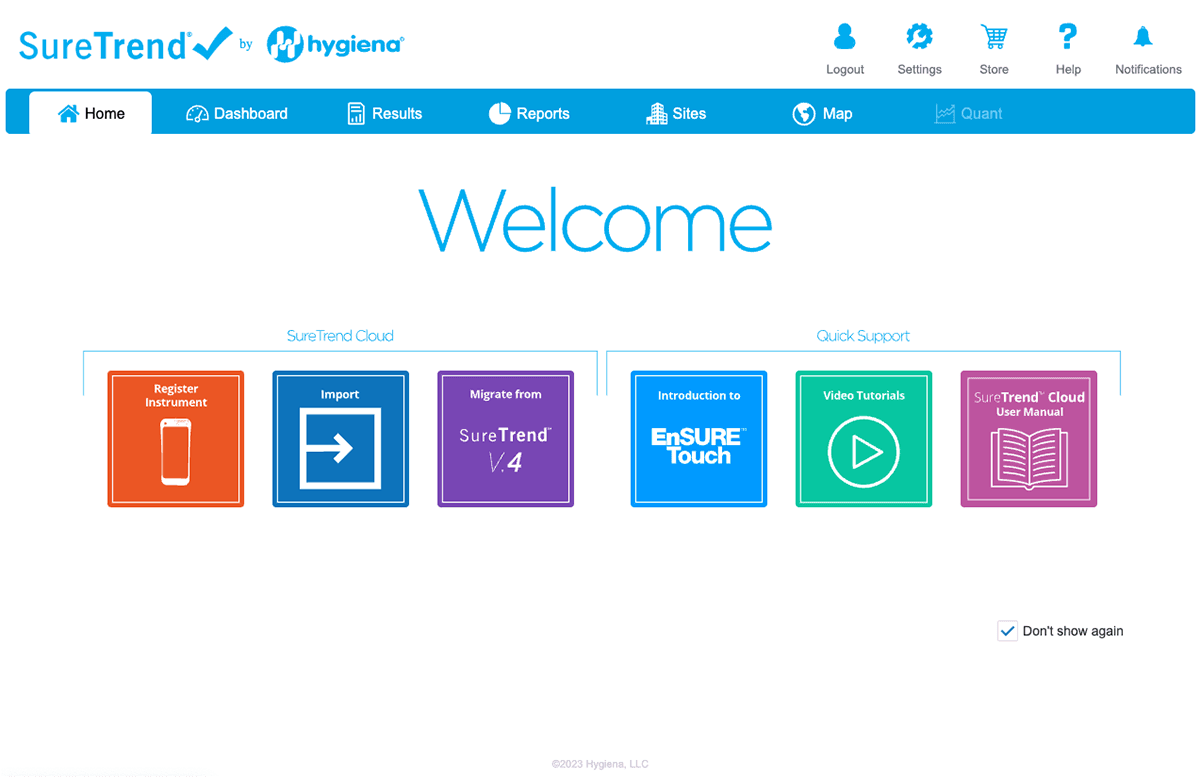
Sobald Sie bei SureTrend Cloud angemeldet sind, wird der Begrüßungsbildschirm angezeigt. Klicken Sie auf das rote Symbol, um Ihr EnSURE Touch-Gerät mit dem Konto zu verknüpfen.
SCHRITT 13
Benennen Sie Ihr EnSURE Touch
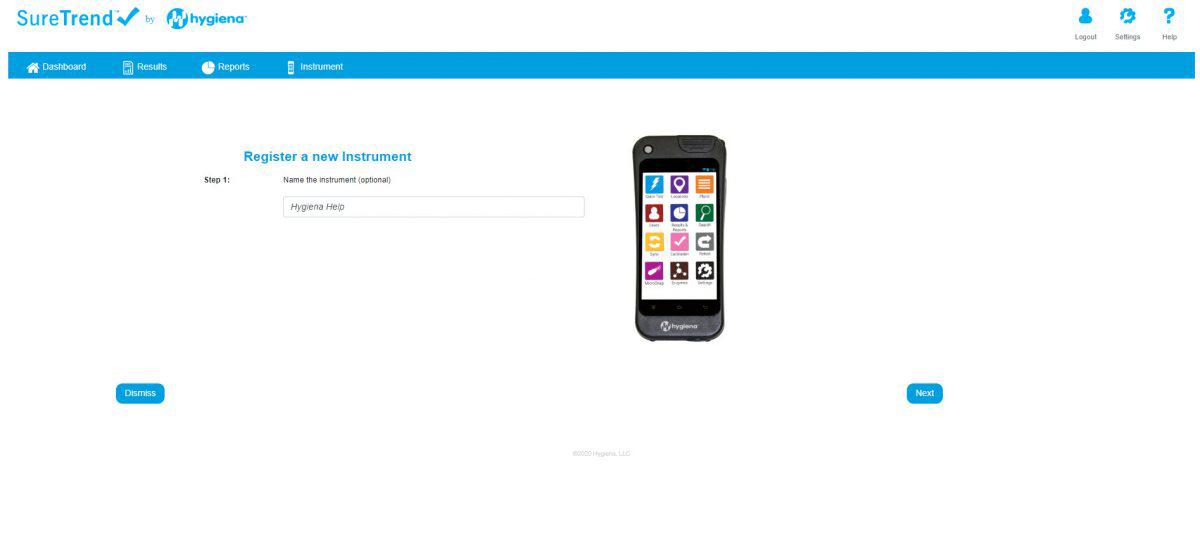
Geben Sie Ihrem EnSURE Touch einen Namen und klicken Sie auf „Weiter“. Dies hilft Ihnen, das Gerät von anderen Geräten in Ihrem Konto zu unterscheiden. Wenn Sie mehrere Standorte in Ihrem Konto haben, wählen Sie den Standort aus, unter dem Ihr EnSURE Touch registriert werden soll. Weitere Informationen zu Standorten finden Sie im SureTrend® Cloud-Handbuch.
SCHRITT 14
Benutzername eingeben
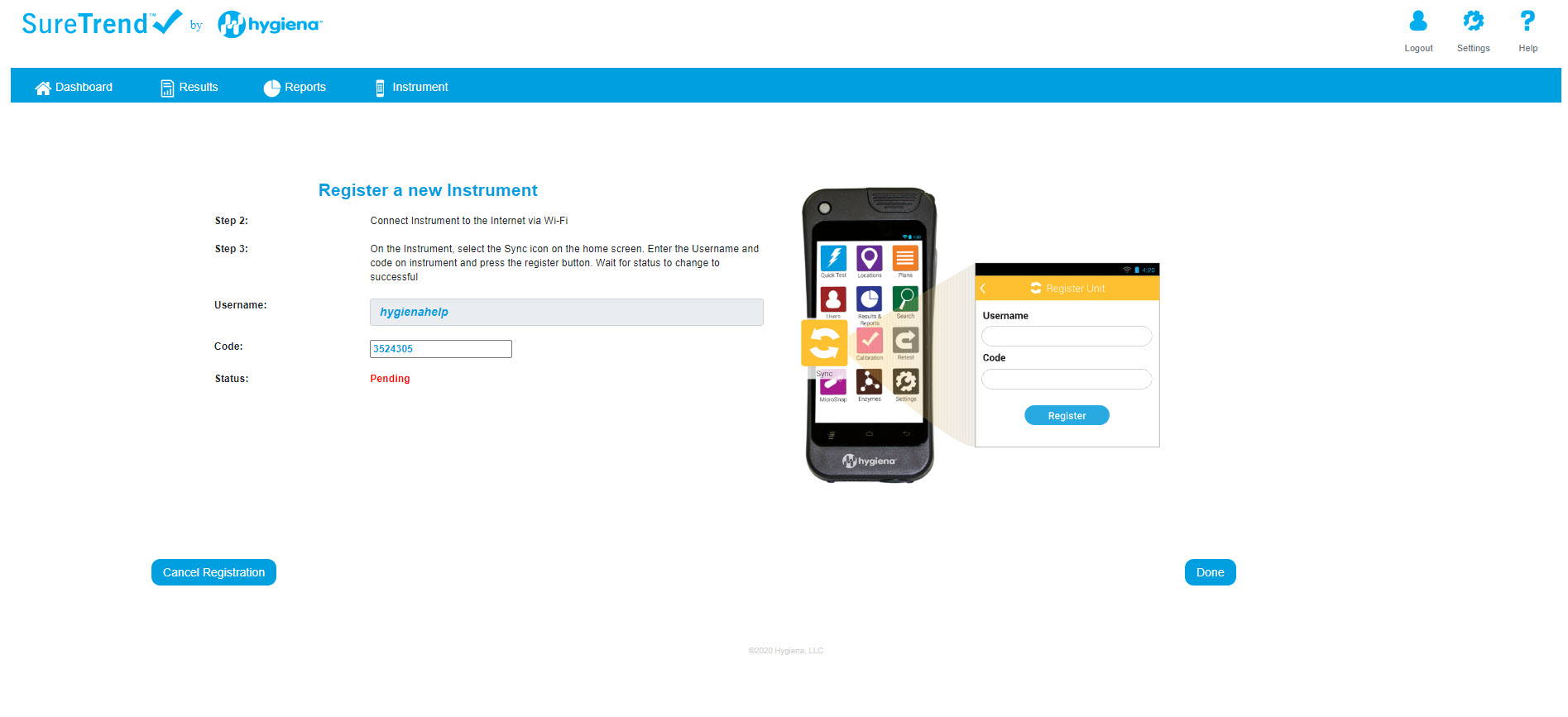
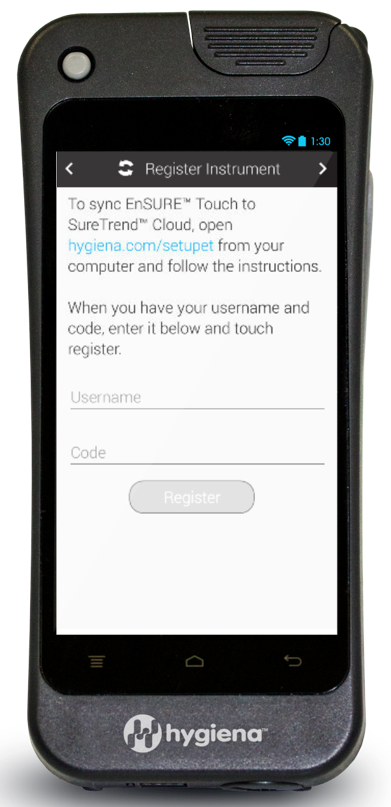
Öffnen Sie auf Ihrem EnSURE Touch die Synchronisierungs-App und geben Sie den Benutzernamen und den Code ein, die in Ihrer SureTrend Cloud angezeigt werden.
SCHRITT 15
Fertig
Herzlichen Glückwunsch! Sie haben die Einrichtung Ihres neuen EnSURE® Touch abgeschlossen und das Gerät in der SureTrend® Cloud registriert.
Für weitere Hilfe laden Sie bitte das EnSURE Touch-Handbuch und die SureTrend® Cloud herunter. Für Anleitungsvideos scrollen Sie bitte nach unten oder klicken Sie hier, um unseren Vimeo-Kanal zu besuchen.
Benötigen Sie weitere Unterstützung? Wir stehen Ihnen gerne zur Verfügung.
Unser Kundenservice und unser technischer Support stehen Ihnen jederzeit zur Verfügung! Wir möchten, dass Ihr Hygieneüberwachungsprogramm ein Erfolg wird. Bitte teilen Sie uns mit, wie wir Ihnen helfen können, indem Sie uns online kontaktieren.
Schulungsvideos
Sehen Sie sich das folgende Schulungsvideo an, um sich schnell mit dem EnSURE Touch vertraut zu machen.
EnSURE Touch – Video zur Durchführung eines Schnelltests
Erfahren Sie, wie Sie einen Schnelltest mit dem EnSURE Touch durchführen
EnSURE Touch – Video zum Hinzufügen und Verwalten von Benutzern
Erfahren Sie, wie Sie Benutzer auf dem EnSURE Touch hinzufügen und verwalten können
EnSURE Touch – Video zum Hinzufügen und Verwalten von Tarifen
Erfahren Sie, wie Sie Tarife auf dem EnSURE Touch hinzufügen und verwalten können.
EnSURE Touch – Video zum Hinzufügen und Verwalten von Standorten
Erfahren Sie, wie Sie Standorte auf dem EnSURE Touch hinzufügen und verwalten können