


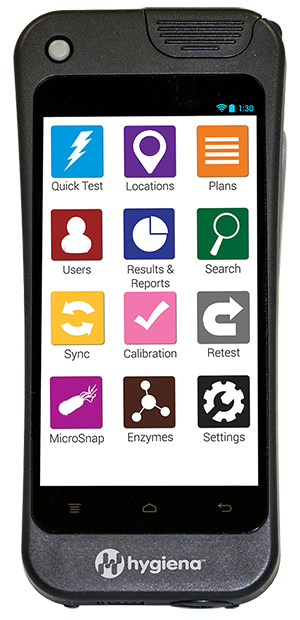
Bienvenue sur votre nouvel

Suivez les étapes ci-dessous pour configurer votre nouvel EnSURE™ Touch et le connecter à SureTrend™ Cloud.
ÉTAPE 1
Mettez la coque de protection
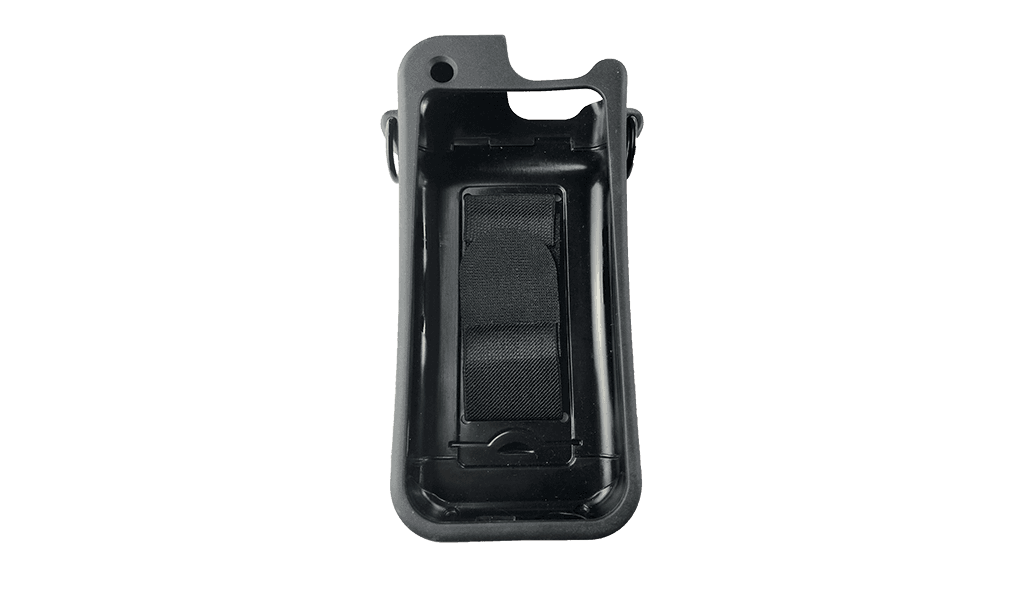
L'EnSURE Touch est conçu pour résister à une utilisation quotidienne et est équipé d'un écran incassable similaire à celui utilisé sur les smartphones haut de gamme. Nous vous recommandons d'utiliser la coque de protection fournie gratuitement dans la boîte, ainsi que la dragonne à velcro pour faciliter son transport. Pour installer la dragonne, faites-la passer par les ouvertures situées à l'arrière de la coque et fixez les bandes Velcro l'une à l'autre à l'intérieur. Pour mettre la coque en place, commencez par insérer la partie supérieure de l'EnSURE Touch, là où se trouve le bouton d'alimentation, dans la partie supérieure de la coque avant d'insérer la partie inférieure.
ÉTAPE 2
Mettez l'EnSURE® Touch sous tension
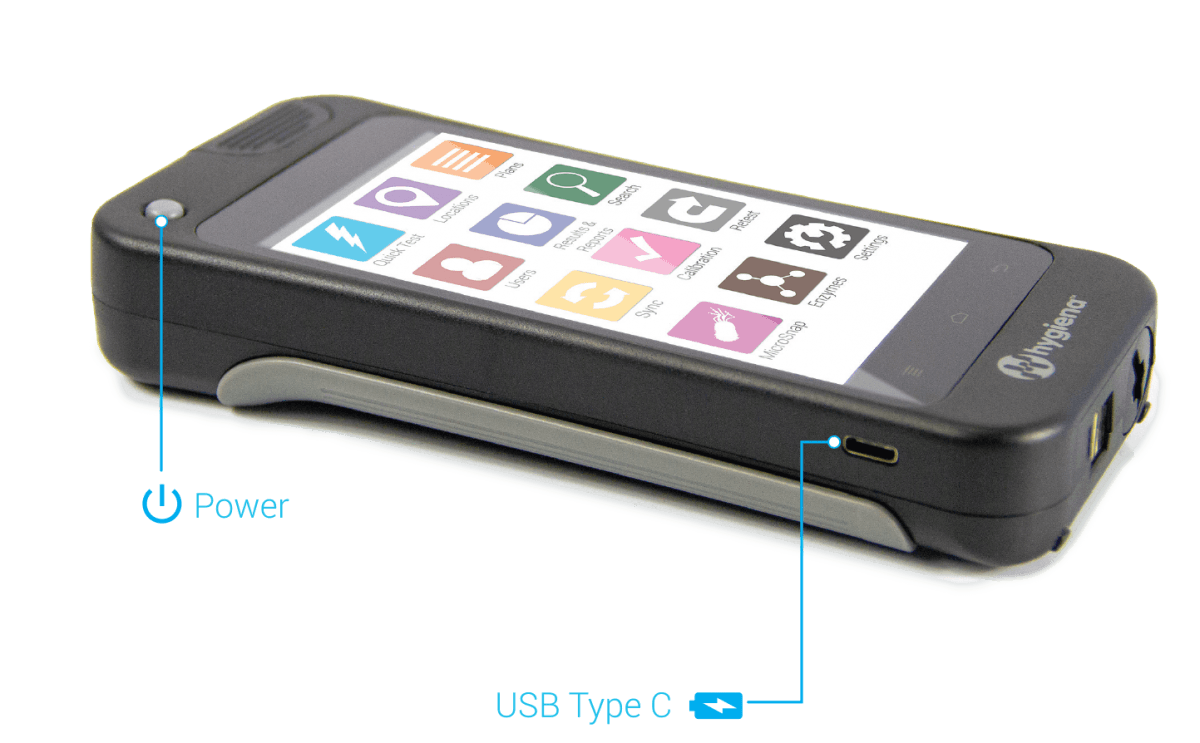
Branchez votre EnSURE Touch sur une prise murale à l’aide des câbles fournis dans l’emballage et laissez-le se recharger pendant 15 minutes. Appuyez une fois sur le bouton d’alimentation situé en haut à gauche de l’écran pour allumer l’appareil. Si l’écran s’illumine légèrement, cela signifie que l’appareil est en train de démarrer et qu’il n’est pas nécessaire d’appuyer à nouveau sur le bouton d’alimentation. S’il ne s’allume pas, maintenez le bouton d’alimentation enfoncé pendant 15 secondes.
Remarque : Hygiena® charge l’EnSURE Touch conformément aux exigences relatives au transport des batteries au lithium, mais la batterie peut se décharger pendant le transport et le stockage. L’EnSURE Touch peut s’allumer et fonctionner même lorsque la batterie est déchargée, à condition qu’il soit branché sur une source d’alimentation.
ÉTAPE 3
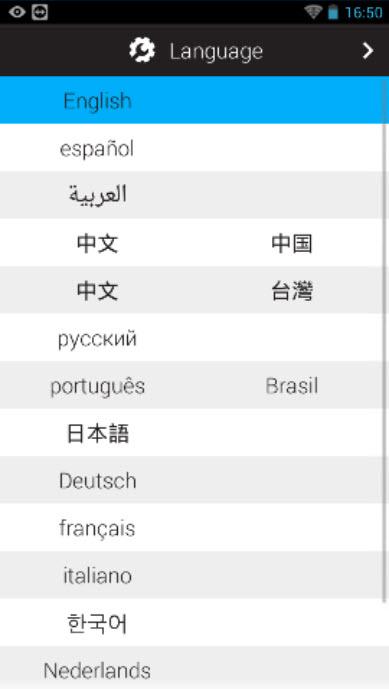
Sélectionnez la langue
ÉTAPE 4
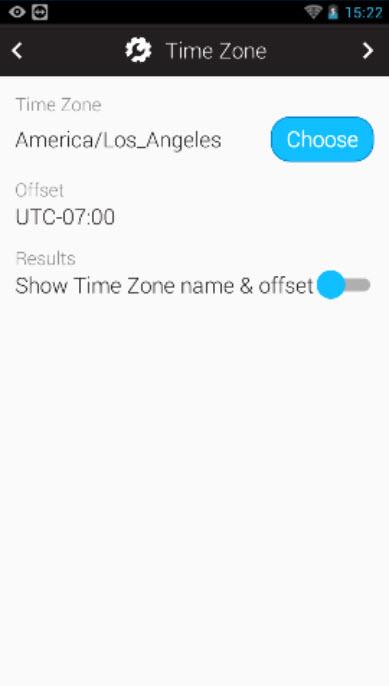
Sélectionnez le fuseau horaire
ÉTAPE 5
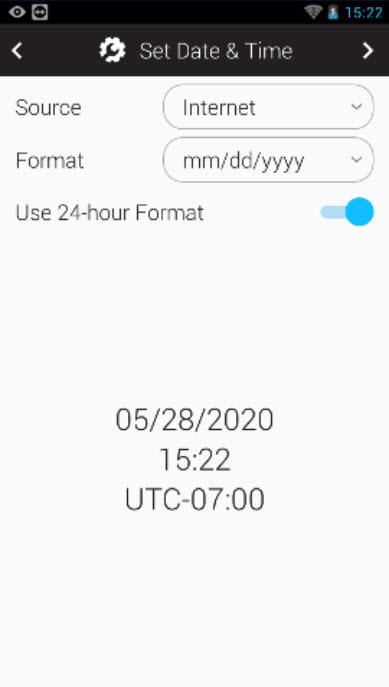
Sélectionnez le format de la date et de l'heure
ÉTAPE 6
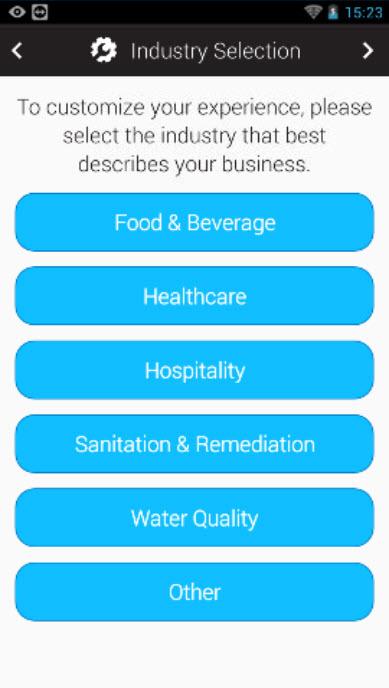
Sélectionnez un secteur d'activité
ÉTAPE 7
L'écran qui s'affichera ensuite dépendra du secteur d'activité que vous avez sélectionné
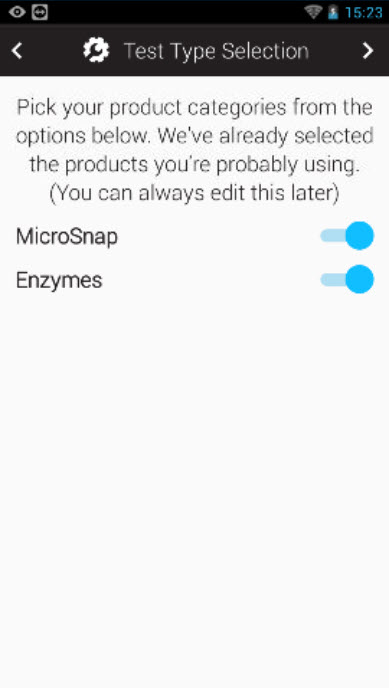
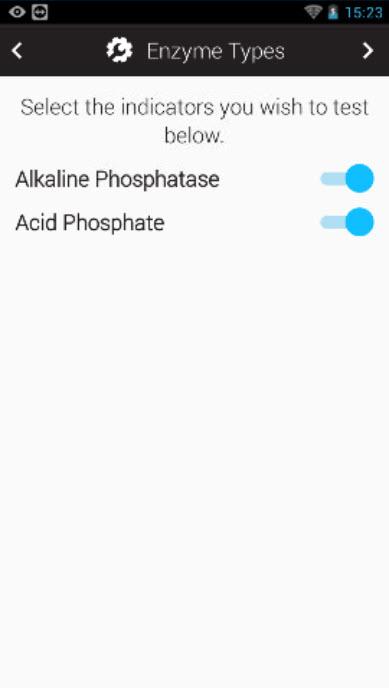
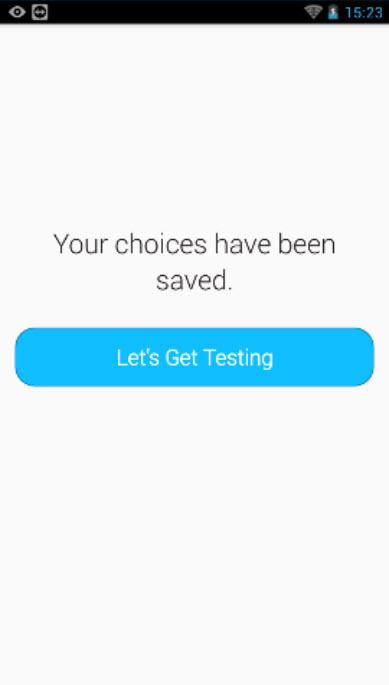
Si vous avez sélectionné « Alimentation et boissons », « Assainissement et dépollution », « Qualité de l'eau » ou « Autre », deux écrans supplémentaires s'afficheront pour vous permettre d'activer les tests relatifs aux micro-organismes et aux enzymes. Lorsque ce troisième écran s'affichera, votre configuration sera terminée.
ÉTAPE 8
Se connecter au Wi-Fi
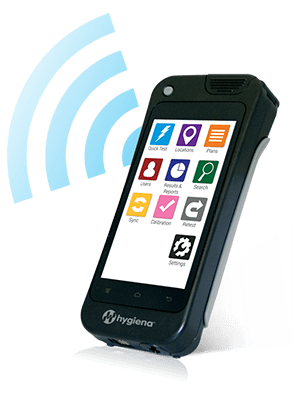
Bienvenue sur votre écran d'accueil – il vous rappellera sans doute celui de votre smartphone. Pour activer le Wi-Fi, faites glisser votre doigt vers le bas depuis le haut de l'écran pour ouvrir le menu. Appuyez sur le carré en pointillés situé dans le coin supérieur droit de l'écran. Appuyez sur l'icône Wi-Fi. Appuyez sur le curseur pour activer le Wi-Fi.
Sélectionnez votre réseau Wi-Fi et saisissez le mot de passe.
ÉTAPE 9
Vérifier la disponibilité des mises à jour logicielles
Depuis l'écran d'accueil, ouvrez l'application « Paramètres » et appuyez sur « À propos ». Appuyez ensuite sur le bouton « Rechercher une mise à jour ». Si une nouvelle mise à jour logicielle est disponible, celle-ci démarrera. Le logiciel de l’EnSURE Touch est conçu par l’équipe interne de développement logiciel de Hygiena®, et nous publions régulièrement (toutes les deux semaines) des mises à jour logicielles proposant de nouvelles fonctionnalités et des améliorations. Tout comme pour votre téléphone ou votre ordinateur, il est essentiel de maintenir votre logiciel à jour pour garantir que votre EnSURE Touch fonctionne de manière optimale. Veillez donc à vous connecter au Wi-Fi et à vérifier la disponibilité des mises à jour logicielles.

ÉTAPE 10
SureTrend Cloud
Il est maintenant temps de connecter votre EnSURE Touch à SureTrend Cloud.
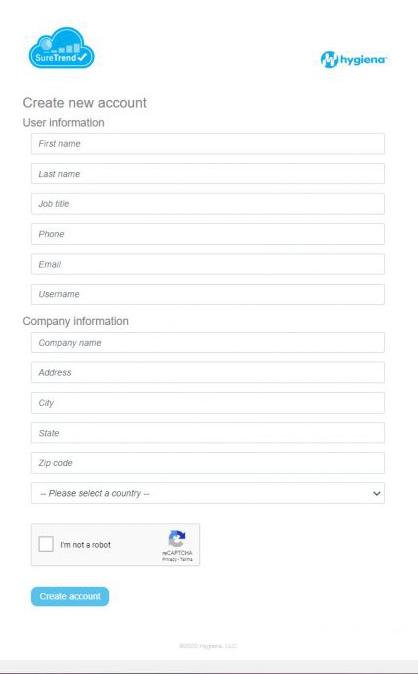
Si vous êtes la première personne de votre organisation à configurer un EnSURE Touch, vous devrez créer un compte SureTrend Cloud pour votre entreprise.
Si un membre de votre organisation a déjà configuré son EnSURE Touch et créé un compte SureTrend Cloud, vous devrez lui demander de vous inviter à rejoindre ce compte. Lorsqu’il vous aura invité à rejoindre ce compte, vous recevrez un e-mail de noreply@hygiena.com contenant un lien vous permettant de définir votre mot de passe et de vous connecter pour la première fois. Il est très important de ne pas créer de compte SureTrend Cloud distinct si votre organisation en possède déjà un, sinon vous risquez de passer à côté de certains avantages de SureTrend Cloud, tels que la gestion des données sur l’ensemble des sites de votre entreprise.
Si vous devez créer un nouveau compte SureTrend Cloud, rendez-vous ici.
ÉTAPE 11
Réception du mot de passe
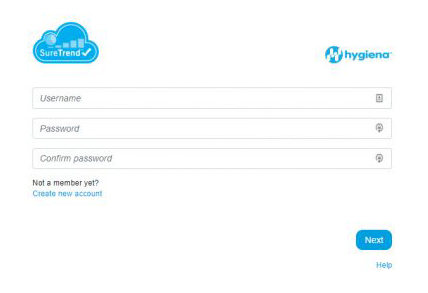
SureTrend Cloud vous enverra par e-mail un lien vous permettant de définir votre mot de passe. Une fois votre mot de passe défini, revenez à l'écran de connexion et connectez-vous.
ÉTAPE 12
Connectez-vous à SureTrend Cloud
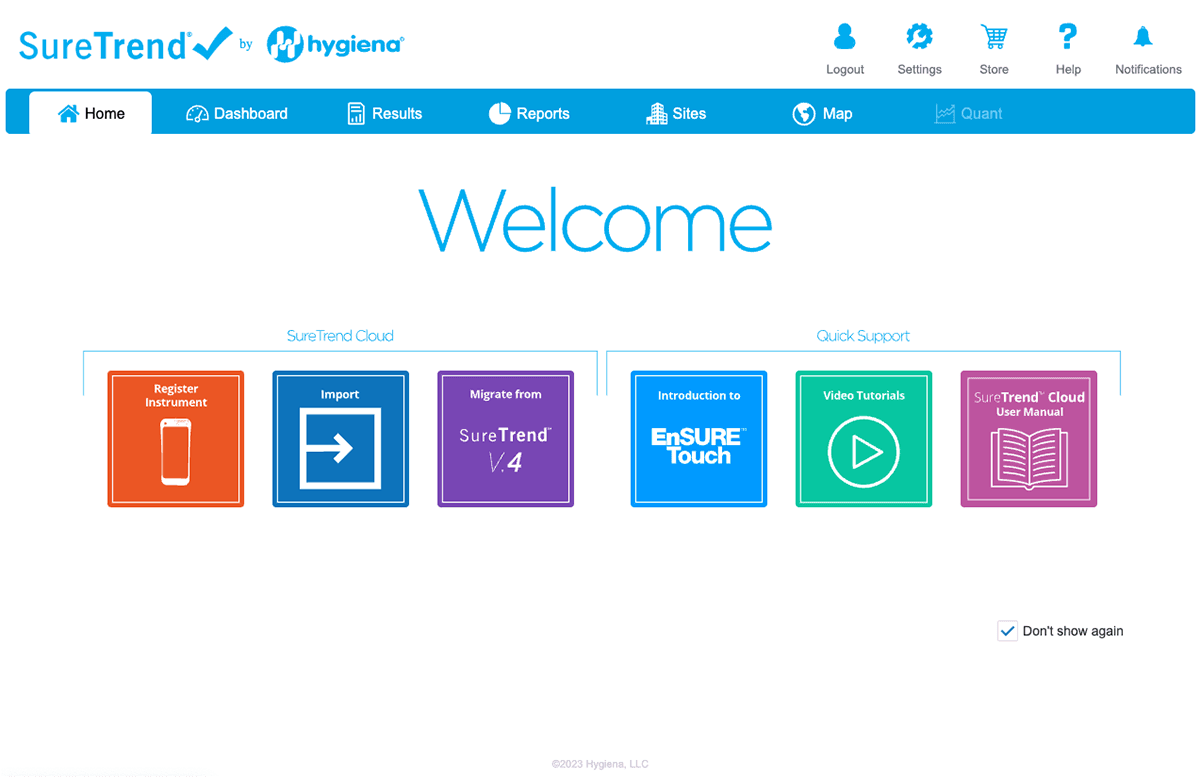
Une fois connecté à SureTrend Cloud, l'écran d'accueil s'affichera ; cliquez sur l'icône rouge pour enregistrer votre EnSURE Touch sur votre compte.
ÉTAPE 13
Nommer votre EnSURE Touch
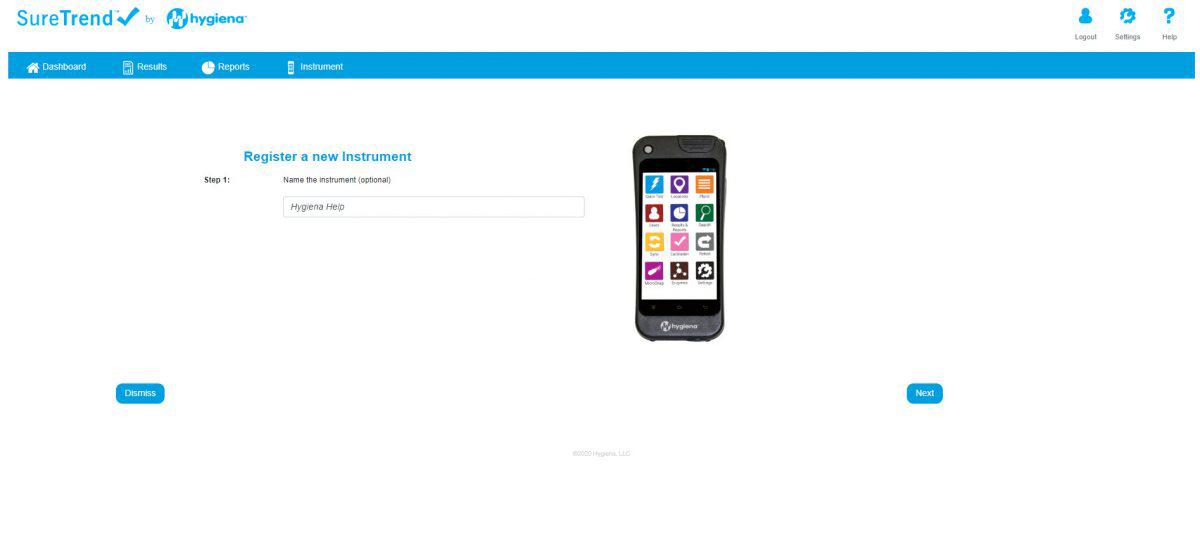
Donnez un nom à votre EnSURE Touch, puis cliquez sur « Suivant ». Cela vous permettra de le distinguer des autres appareils associés à votre compte. Si votre compte comporte plusieurs sites, sélectionnez celui auquel votre EnSURE Touch doit être enregistré. Pour en savoir plus sur les sites, consultez le manuel SureTrend Cloud.
ÉTAPE 14
Saisissez votre nom d'utilisateur
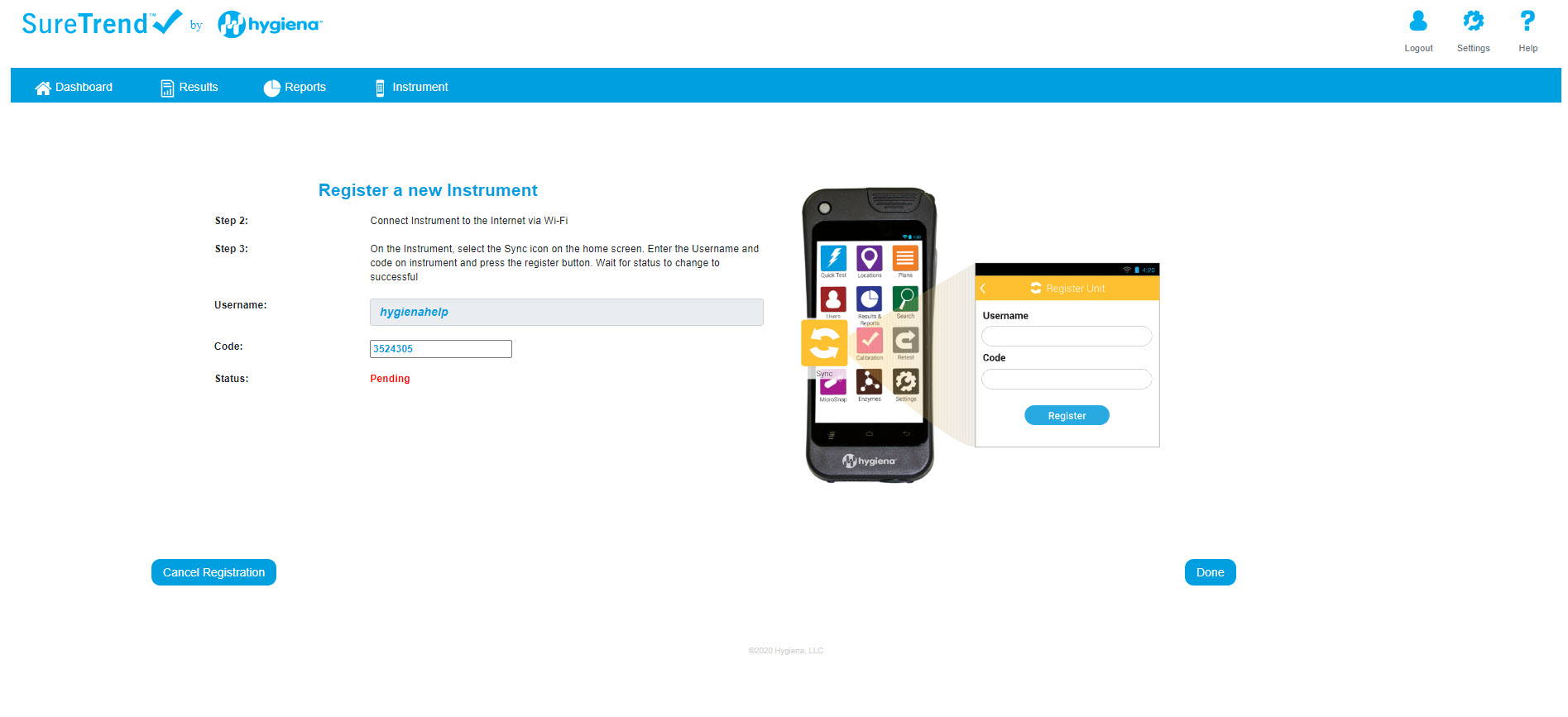
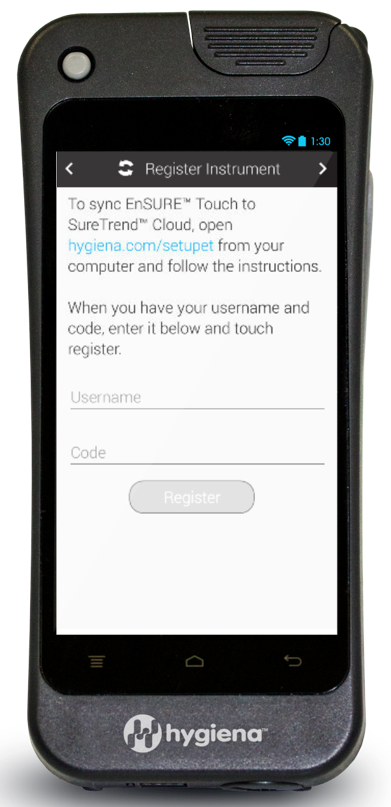
Sur votre EnSURE Touch, ouvrez l'application de synchronisation et saisissez le nom d'utilisateur et le code qui s'affichent sur votre SureTrend® Cloud.
ÉTAPE 15
C'est terminé
Félicitations ! Vous avez terminé la configuration de votre nouvel EnSURE® Touch et l'avez enregistré sur SureTrend® Cloud.
Pour obtenir de l'aide, téléchargez le manuel d'utilisation d'EnSURE Touch et de SureTrend Cloud. Pour visionner des vidéos explicatives, faites défiler la page vers le bas ou cliquez ici pour accéder à notre chaîne Vimeo.
Besoin d’aide supplémentaire ? Nous sommes à votre disposition.
Notre service client et notre assistance technique sont toujours disponibles pour vous aider ! Nous souhaitons contribuer à la réussite de votre programme de surveillance de l'hygiène. N'hésitez pas à nous indiquer comment nous pouvons vous aider en nous contactant en ligne.
Vidéos de formation
Regardez la vidéo de formation ci-dessous pour vous familiariser rapidement avec l'EnSURE Touch.
Vidéo « EnSURE Touch : effectuer un test rapide »
Découvrez comment effectuer un test rapide sur l'EnSURE Touch
Vidéo « EnSURE Touch : ajout et gestion des utilisateurs »
Découvrez comment ajouter et gérer des utilisateurs sur EnSURE Touch
Vidéo « EnSURE Touch : Ajouter et gérer des formules »
Découvrez comment ajouter et gérer des formules sur l'EnSURE Touch.
Vidéo « EnSURE Touch : Ajouter et gérer des sites »
Découvrez comment ajouter et gérer des emplacements sur EnSURE Touch