


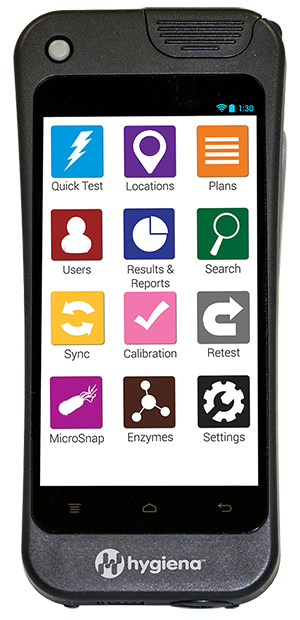
Witamy w Państwa nowym

Aby skonfigurować nowe urządzenie EnSURE™ Touch i połączyć je z usługą SureTrend™ Cloud, proszę postępować zgodnie z poniższymi instrukcjami.
KROK 1
Załóż osłonę ochronną
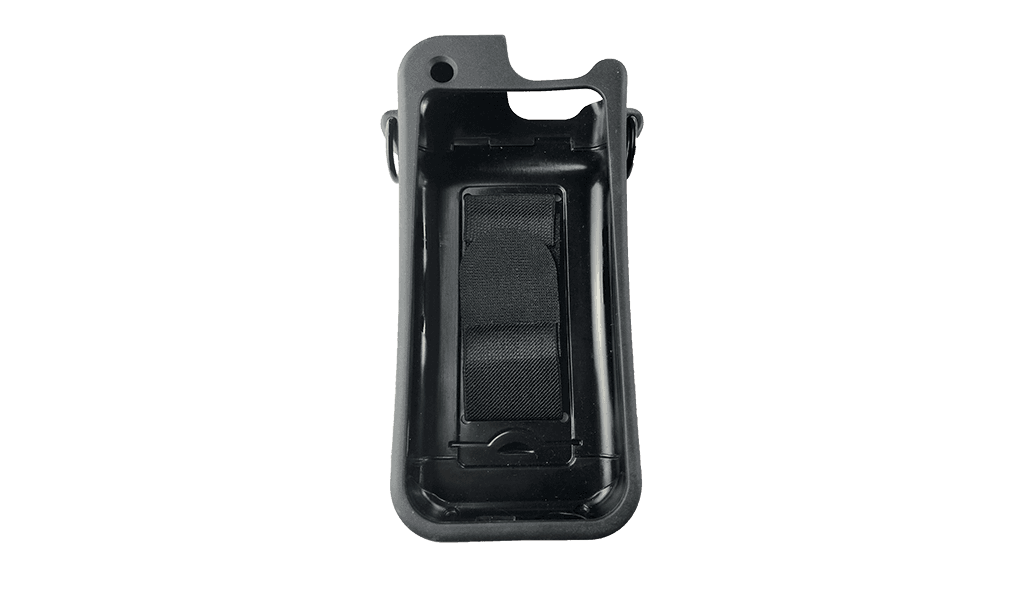
Urządzenie EnSURE Touch zostało zaprojektowane z myślą o codziennym użytkowaniu i wyposażone jest w ekran odporny na pęknięcia, podobny do tych stosowanych w smartfonach klasy premium. Zalecamy korzystanie z bezpłatnego etui ochronnego, które znajduje się w zestawie, oraz z paska na rękę z rzepem, ułatwiającego przenoszenie urządzenia. Aby zamontować pasek na rękę, należy przeciągnąć go przez otwory z tyłu etui, a następnie połączyć rzepy od wewnątrz. Aby założyć etui, należy najpierw wsunąć górną część urządzenia EnSURE Touch, w której znajduje się przycisk zasilania, do górnej części etui, a następnie wsunąć dolną część.
KROK 2
Włącz urządzenie EnSURE® Touch
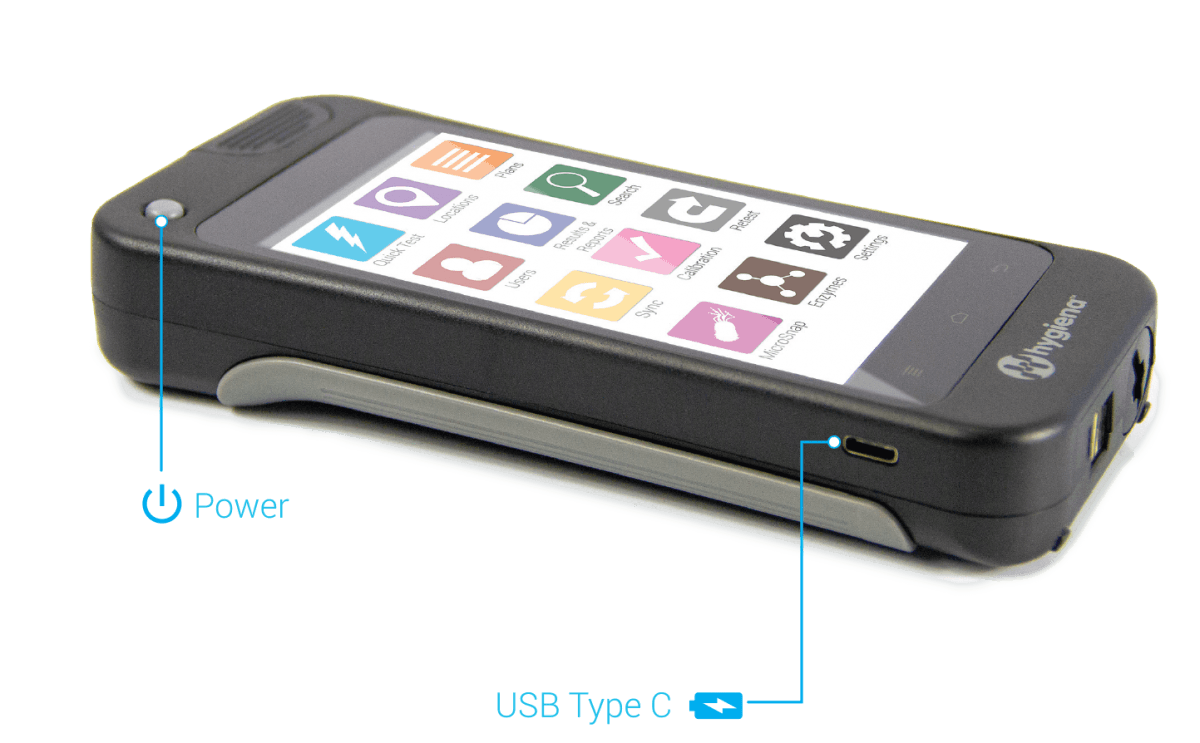
Podłącz urządzenie EnSURE Touch do gniazdka ściennego za pomocą kabli dołączonych do zestawu i pozostaw je do ładowania na 15 minut. Aby włączyć urządzenie, proszę jednokrotnie nacisnąć przycisk zasilania znajdujący się w lewym górnym rogu ekranu. Jeśli ekran lekko się rozjaśni, oznacza to, że urządzenie się włącza i nie ma potrzeby ponownego naciskania przycisku zasilania. Jeśli urządzenie się nie włącza, proszę przytrzymać przycisk zasilania przez 15 sekund.
Uwaga: Firma Hygiena® ładuje urządzenie EnSURE Touch zgodnie z wymogami dotyczącymi transportu baterii litowych, jednak bateria może stracić ładunek podczas transportu i przechowywania. Urządzenie EnSURE Touch może się włączyć i działać nawet przy rozładowanej baterii, o ile jest podłączone do źródła zasilania.
KROK 3
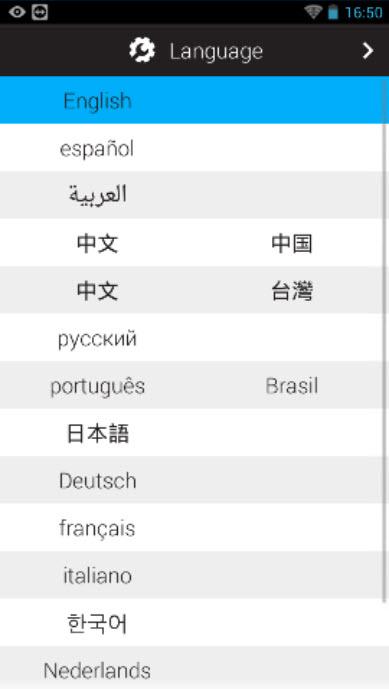
Wybierz język
KROK 4
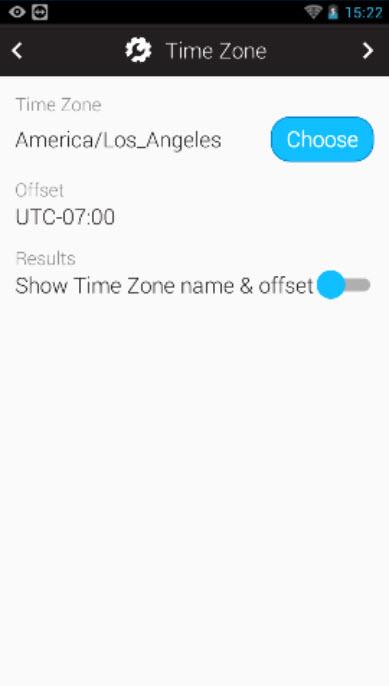
Wybierz strefę czasową
KROK 5
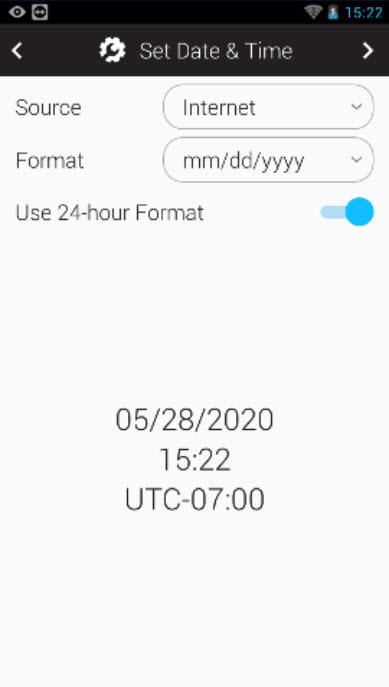
Wybierz format daty i godziny
KROK 6
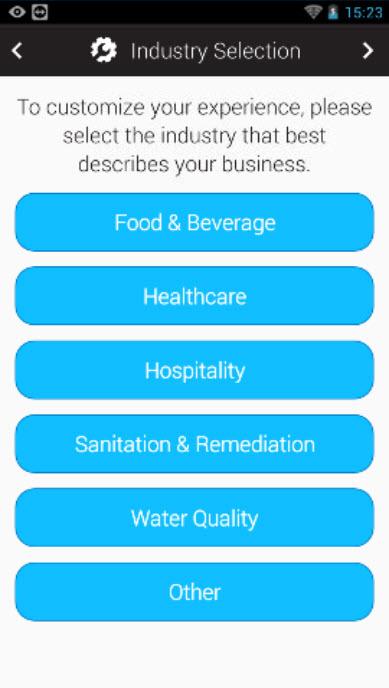
Wybierz branżę
KROK 7
Wyświetlony ekran będzie zależał od wybranej przez Państwa branży
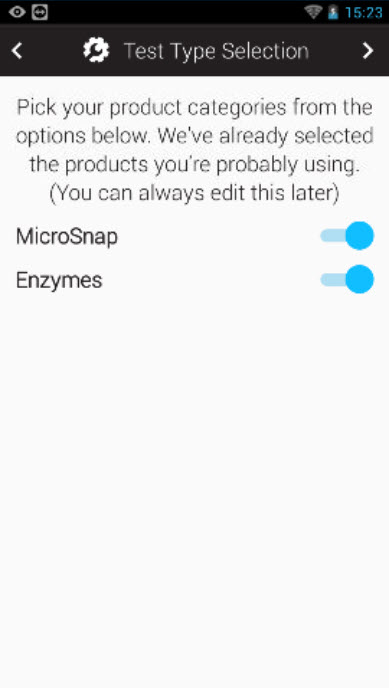
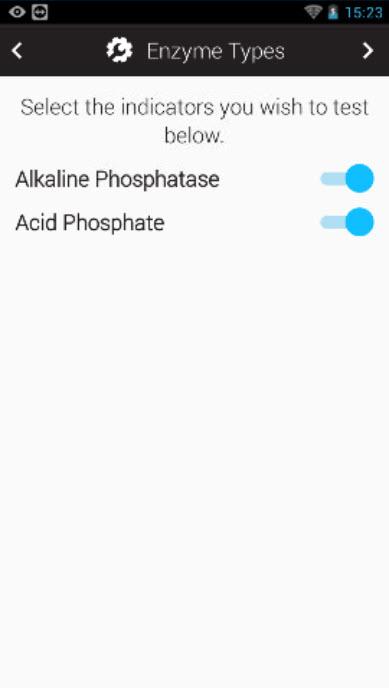
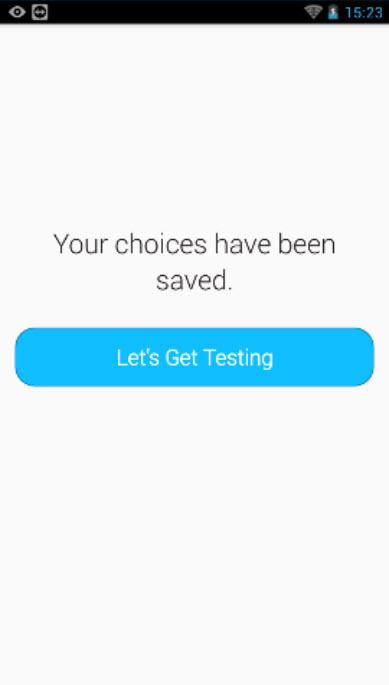
Jeśli wybrał Pan/Pani branżę „Żywność i napoje”, „Higiena i rekultywacja”, „Jakość wody” lub „Inne”, pojawią się dwa dodatkowe ekrany, które umożliwią Panu/Pani aktywację badań mikroorganizmów i enzymów. Gdy pojawi się trzeci ekran, konfiguracja zostanie zakończona.
KROK 8
Połącz się z siecią Wi-Fi
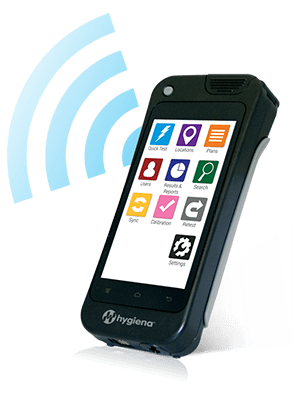
Witamy na ekranie głównym – prawdopodobnie przypomina on ekran Państwa smartfona. Aby włączyć Wi-Fi, przesuń palcem w dół od górnej krawędzi ekranu, aby otworzyć menu. Dotknij kwadratu z kropkami w prawym górnym rogu ekranu. Dotknij ikony Wi-Fi. Dotknij suwaka, aby włączyć Wi-Fi.
Wybierz swoją sieć Wi-Fi i wprowadź hasło.
KROK 9
Sprawdź dostępność aktualizacji oprogramowania
Na ekranie głównym otwórz aplikację „Ustawienia” i dotknij opcji „Informacje”. Następnie dotknij przycisku „Sprawdź dostępność aktualizacji”. Jeśli dostępna jest nowa aktualizacja oprogramowania, proces aktualizacji rozpocznie się. Oprogramowanie urządzenia EnSURE Touch zostało zaprojektowane przez wewnętrzny zespół programistów firmy Hygiena, a aktualizacje oprogramowania z nowymi funkcjami i ulepszeniami są wydawane regularnie (nawet co dwa tygodnie). Podobnie jak w przypadku telefonu lub komputera, aktualizowanie oprogramowania ma kluczowe znaczenie dla zapewnienia optymalnego działania urządzenia EnSURE Touch, dlatego prosimy o połączenie się z siecią Wi-Fi i sprawdzenie dostępności aktualizacji oprogramowania.

KROK 10
SureTrend Cloud
Teraz nadszedł czas, aby połączyć urządzenie EnSURE Touch z platformą SureTrend® Cloud.
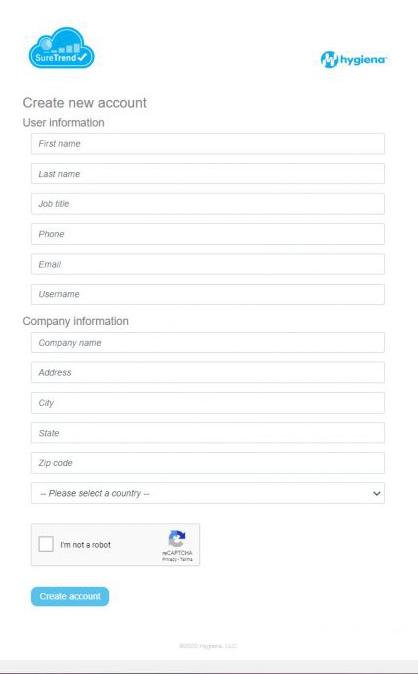
Jeśli jest Pan/Pani pierwszą osobą w Państwa organizacji, która konfiguruje urządzenie EnSURE Touch, konieczne będzie utworzenie konta w usłudze SureTrend® Cloud dla Państwa firmy.
Jeśli ktoś w Państwa organizacji skonfigurował już urządzenie EnSURE Touch i utworzył konto w SureTrend Cloud, należy poprosić tę osobę o zaproszenie Państwa do tego konta. Gdy ta osoba zaprosi Pana/Panią do konta, otrzyma Pan/Pani wiadomość e-mail z adresu noreply@hygiena.com zawierającą link umożliwiający ustawienie hasła i pierwsze zalogowanie się. Bardzo ważne jest, aby nie zakładać osobnego konta w SureTrend Cloud, jeśli Państwa organizacja posiada już takie konto, w przeciwnym razie mogą Państwo stracić możliwość korzystania z niektórych zalet SureTrend Cloud, takich jak zarządzanie danymi we wszystkich lokalizacjach Państwa firmy.
Jeśli muszą Państwo utworzyć nowe konto w SureTrend Cloud, proszę przejść tutaj.
KROK 11
Otrzymanie hasła
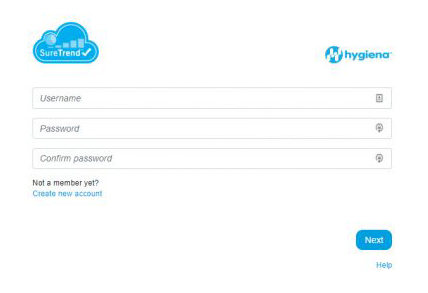
Usługa SureTrend Cloud prześle Państwu e-mailem link umożliwiający ustawienie hasła. Po ustawieniu hasła proszę powrócić do ekranu logowania i zalogować się.
KROK 12
Zaloguj się do serwisu SureTrend Cloud
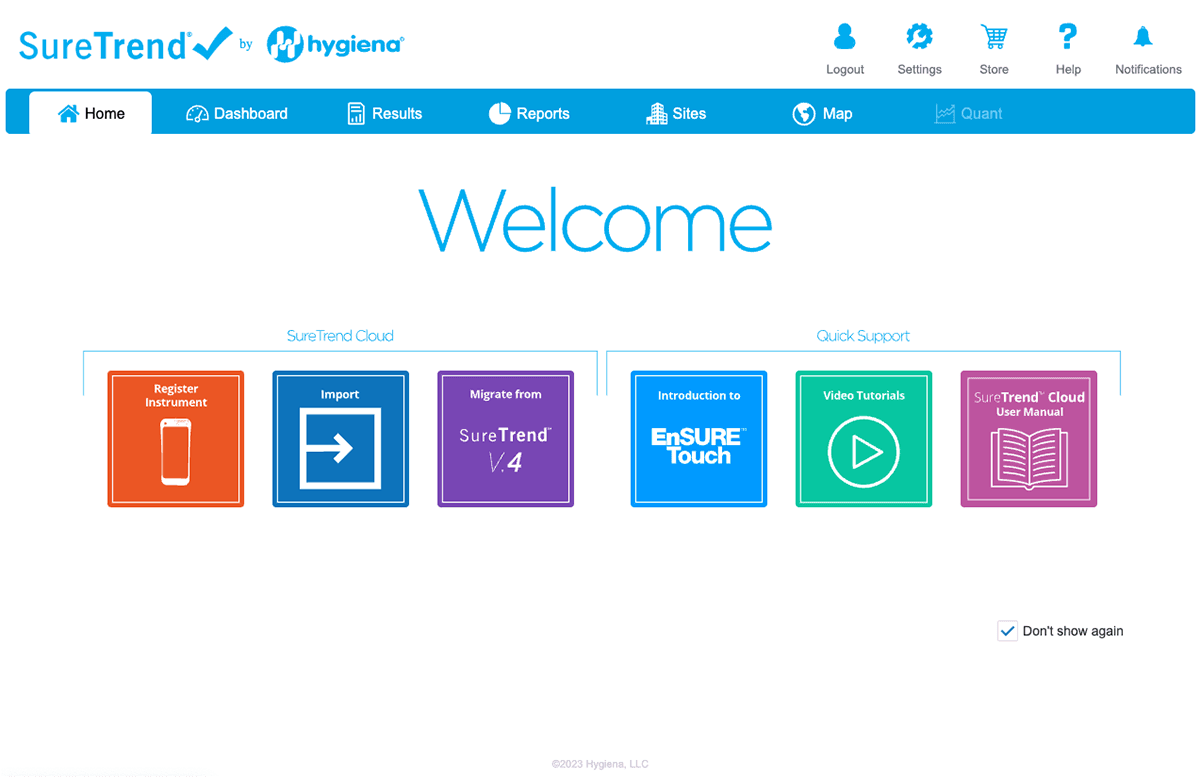
Po zalogowaniu się do serwisu SureTrend Cloud pojawi się ekran powitalny. Proszę kliknąć czerwoną ikonę, aby zarejestrować urządzenie EnSURE Touch na koncie.
KROK 13
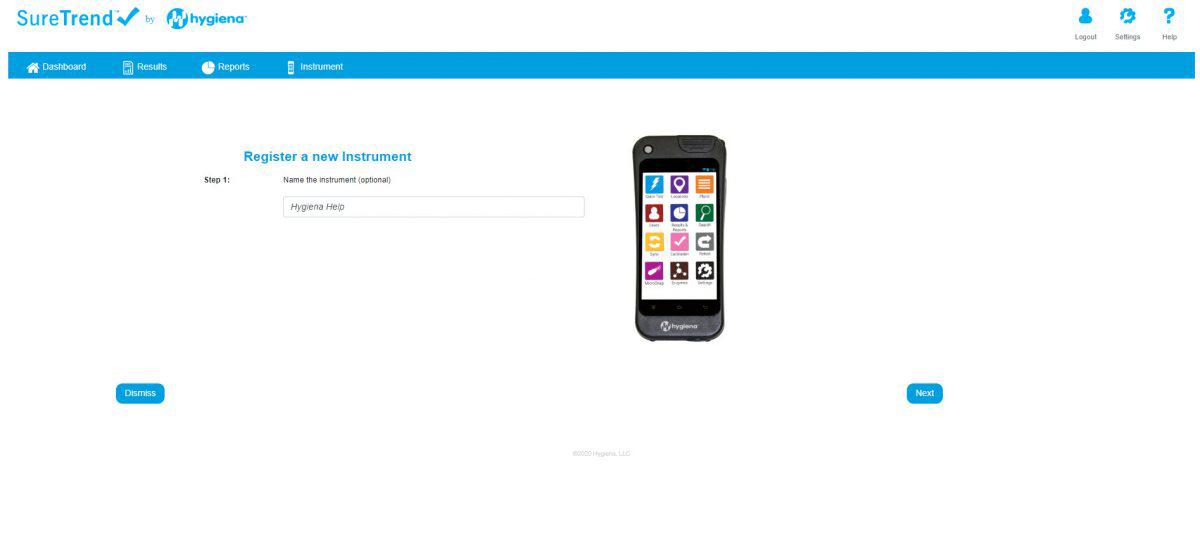
Nadaj nazwę urządzeniu EnSURE Touch
Proszę nadać nazwę urządzeniu EnSURE Touch i kliknąć przycisk „Dalej”. Pomoże to odróżnić je od innych urządzeń na koncie. Jeśli na koncie znajduje się wiele lokalizacji, proszę wybrać lokalizację, w której urządzenie EnSURE Touch ma zostać zarejestrowane. Więcej informacji na temat lokalizacji można znaleźć w podręczniku SureTrend® Cloud.
KROK 14
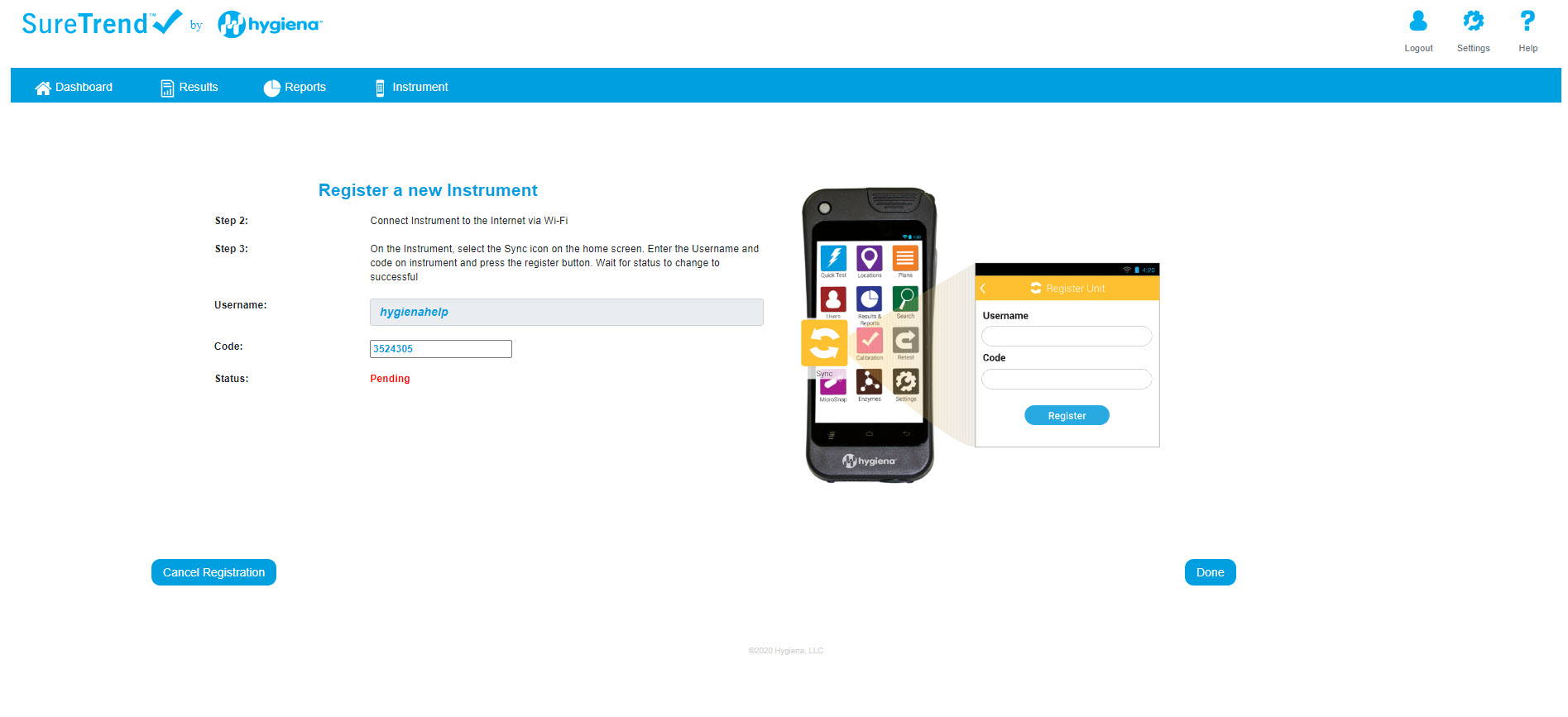
Wprowadź nazwę użytkownika
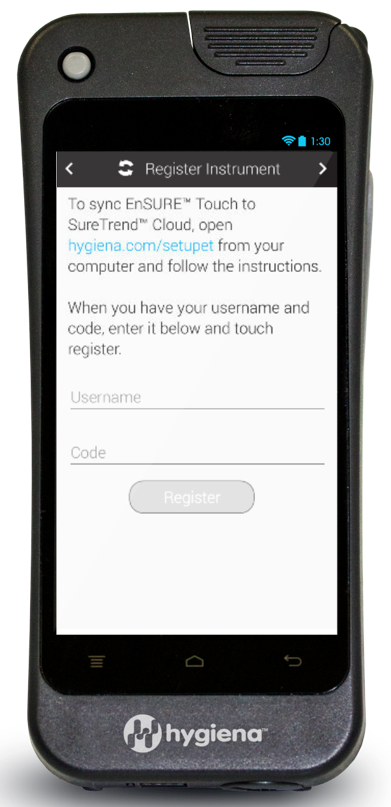
W urządzeniu EnSURE Touch otwórz aplikację do synchronizacji i wprowadź nazwę użytkownika oraz kod wyświetlane w serwisie SureTrend® Cloud.
KROK 15
Gotowe
Gratulujemy! Ukończyli Państwo konfigurację nowego urządzenia EnSURE® Touch i zarejestrowali je w usłudze SureTrend® Cloud.
Aby uzyskać dodatkową pomoc, prosimy pobrać instrukcję obsługi urządzenia EnSURE Touch oraz oprogramowania SureTrend® Cloud. Aby obejrzeć filmy instruktażowe, prosimy przewinąć stronę w dół lub kliknąć tutaj, aby przejść do naszego kanału na Vimeo.
Potrzebują Państwo dalszej pomocy? Jesteśmy do Państwa dyspozycji.
Nasz dział obsługi klienta oraz wsparcie techniczne są zawsze gotowe do pomocy! Chcemy, aby Państwa program monitorowania higieny zakończył się sukcesem. Prosimy o kontakt online i poinformowanie nas, w jaki sposób możemy Państwu pomóc.
Filmy szkoleniowe
Zapraszamy do obejrzenia poniższego filmu szkoleniowego, który pozwoli Państwu szybko zapoznać się z obsługą urządzenia EnSURE Touch.
Film przedstawiający przeprowadzenie szybkiego testu urządzenia EnSURE Touch
Dowiedz się, jak przeprowadzić szybki test na urządzeniu EnSURE Touch
Film instruktażowy dotyczący dodawania i zarządzania użytkownikami w EnSURE Touch
Dowiedz się, jak dodawać użytkowników i zarządzać nimi w aplikacji EnSURE Touch
Film instruktażowy dotyczący dodawania i zarządzania planami w EnSURE Touch
Dowiedz się, jak dodawać plany i zarządzać nimi w aplikacji EnSURE Touch.
Film instruktażowy dotyczący dodawania i zarządzania lokalizacjami w EnSURE Touch
Dowiedz się, jak dodawać lokalizacje i zarządzać nimi w aplikacji EnSURE Touch